
Ho visto troppi integratori perdere ore perché il loro NVR tratta un avviso AI perfettamente valido come movimento generico. È frustrante ed evitabile.
Per garantire che gli avvisi AI della tua telecamera (come il rilevamento di persone o l'attraversamento di linea) vengano visualizzati come “Eventi Intelligenti” su un NVR di terze parti, sono necessarie tre cose che lavorano insieme: ONVIF Profile T abilitato, mappatura corretta dello spazio dei nomi degli eventi e configurazione di collegamento appropriata sia sul lato della telecamera che sul lato NVR.
 Integrazione di eventi intelligenti AI con sistemi NVR di terze parti
Di seguito, illustro i passaggi esatti e i punti di errore comuni. Sia che tu stia integrando con Hikvision, Dahua, Milestone o Synology, questi principi si applicano universalmente. Entriamo nel vivo.
Indice dei contenuti
Il mio Hikvision o NVR Dahua1 Mostrerà l'icona “Avviso di intrusione” invece del movimento generico?
Ho visto questa domanda sorgere in ogni chiamata di progetto con integratori nordamericani. Imposti una regola AI perfetta, ma l'NVR mostra solo un semplice flag di movimento.
Sì, il tuo NVR Hikvision o Dahua può visualizzare la specifica icona “Avviso di intrusione”, ma solo se la telecamera invia l'evento utilizzando un protocollo e un formato che l'NVR comprende. Senza ONVIF Profile T e la corretta mappatura del tipo di evento, l'NVR per impostazione predefinita tratta tutto come semplice rilevamento del movimento.
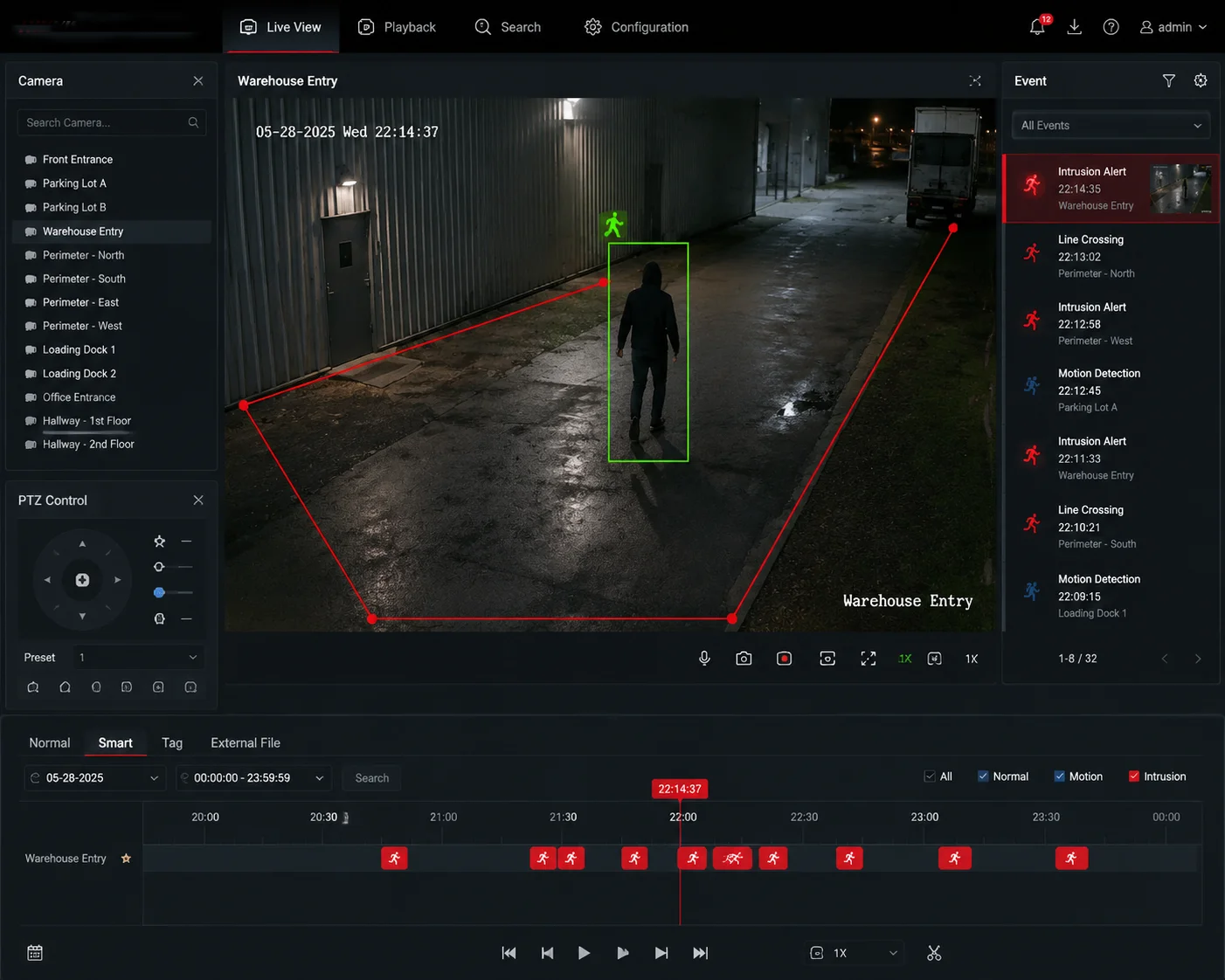 Icona evento intelligente avviso intrusione NVR Hikvision Dahua
Perché il Profilo S non è sufficiente
La maggior parte delle persone presume che se la loro telecamera si connette tramite ONVIF, tutto funzionerà. Questo è vero solo a metà. Profilo ONVIF S2 gestisce lo streaming video. Fa funzionare la tua visualizzazione live e la riproduzione. Ma non gestisce i tipi di eventi avanzati.
Il Profilo T è lo standard che copre le analisi e gli abbonamenti agli eventi intelligenti. Quando il tuo NVR si iscrive al servizio di analisi di una telecamera tramite il Profilo T, può ricevere dati di eventi strutturati. Questi dati dicono all'NVR esattamente cosa è successo: una persona ha attraversato una linea, qualcuno è entrato in una zona o è stato rilevato un volto.
Cosa succede senza il Profilo T
1. Senza il Profilo T, l'NVR torna all'unico tipo di evento che può comprendere dal Profilo S: il rilevamento del movimento. Quindi la tua telecamera potrebbe eseguire un'IA avanzata internamente, ma l'NVR vede solo un allarme generico. La timeline mostra una barra di movimento verde invece di un indicatore di evento intelligente rosso.
Correzione passo dopo passo
2. Ecco cosa dico a ogni integratore che incontra questo ostacolo:
- Accedi all'interfaccia web della fotocamera.
- Vai a 3. Rete > ONVIF.
- 4. Crea un utente ONVIF dedicato con 5. privilegi di 6. Amministratore.
- 7. Imposta l'autenticazione su 8. Digest/Password.
- Abilita 9. Streaming di metadati sullo stesso canale del tuo flusso video principale. 10. Sul lato NVR, elimina la telecamera e riaggiungila utilizzando il protocollo ONVIF (non un SDK privato).
- 11. Tabella di controllo compatibilità.
12. Marca NVR
| 13. Impostazione telecamera richiesta | 14. ONVIF Profilo T + Modalità compatibilità ATTIVATA | Risultato atteso |
|---|---|---|
| Hikvision | 15. Icone di intrusione/attraversamento linea appaiono nel menu Smart Event | 16. ONVIF Profilo T + formato evento "Comune" |
| Dahua | 17. Tipi di eventi AI elencati sotto Evento > Piano Intelligente | 18. Synology Surveillance Station |
| 19. ONVIF Profilo T + Metadati abilitati3 | ONVIF Profile T + Metadati abilitati | L'evento viene visualizzato come “Analytics” nella timeline |
Una volta confermato che l'NVR può recuperare l'elenco degli eventi intelligenti della telecamera (solitamente tramite un pulsante “Ottieni configurazione”), sai che il livello del protocollo funziona.
Come mappo i trigger AI interni della telecamera agli ingressi di allarme standard dell'NVR?
È qui che la maggior parte delle integrazioni fallisce silenziosamente. La telecamera invia un avviso, ma l'NVR non sa cosa farne perché il “linguaggio” dell'evento non corrisponde.
Mappi i trigger AI agli ingressi di allarme dell'NVR passando il formato di segnalazione eventi della telecamera da “Privato” a modalità “ONVIF Standard” o “Comune”. Ciò costringe la telecamera a inviare codici evento in uno spazio dei nomi XML universale che gli NVR di terze parti possono analizzare e categorizzare correttamente.
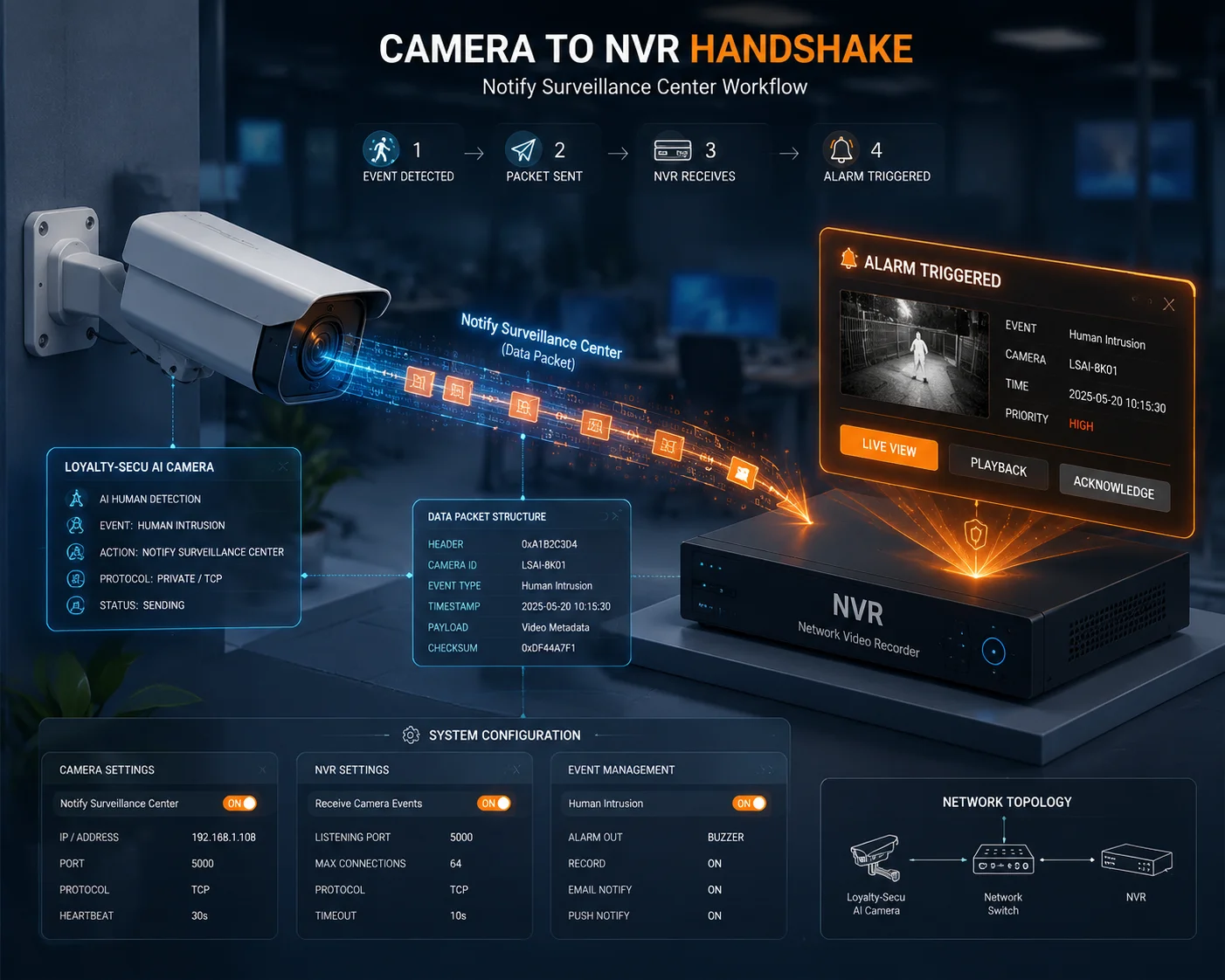 Mappatura del trigger AI della telecamera all'input di allarme dell'NVR
Comprensione dei namespace degli eventi
Pensa ai namespace degli eventi come alle lingue. La tua telecamera potrebbe chiamare una violazione del perimetro PrivateAlarm/ZoneCross. Ma un NVR Hikvision si aspetta di sentire tns1:RuleEngine/FieldDetector/ObjectsInside. Se i codici non corrispondono, l'NVR ignora completamente l'evento o lo inserisce in un bucket generico.
Il problema della mancata corrispondenza del namespace
Ogni produttore di telecamere ha il proprio sistema di denominazione interno per gli eventi AI. Ciò va bene quando si utilizza la stessa marca sia per la telecamera che per l'NVR. Ma nei sistemi di marche miste, crea un problema di traduzione.
Ecco cosa va storto di solito:
- La telecamera invia un codice evento proprietario.
- L'NVR lo riceve ma non riesce a trovare una regola corrispondente nel suo gestore eventi.
- L'NVR lo ignora o lo registra come “moto non classificato”.”
- L'integratore non vede alcun evento intelligente sulla timeline e presume che la telecamera sia rotta.
Come correggere la mappatura
Sulle nostre telecamere, abbiamo creato un “Modalità compatibilità NVR”6 nel firmware. Quando attivi questa opzione, la telecamera regola automaticamente l'output degli eventi per corrispondere alla sintassi che i principali marchi NVR si aspettano.
Ecco il percorso di configurazione:
- Vai a Evento > Evento di base > Metodo di collegamento.
- Cambia la modalità di segnalazione da “Privato” a “Comune” o “Standard ONVIF”.
- Se si punta a un marchio NVR specifico, abilitare “Modalità compatibilità NVR” e selezionare il marchio dal menu a discesa.
- Salva e riavvia la telecamera.
Riferimento codice evento standard
| Funzione AI | Codice standard ONVIF | Cosa visualizza l'NVR |
|---|---|---|
| Rilevamento persona | tns1:RuleEngine/CellMotionDetector/Motion con Oggetto=Umano | Movimento intelligente (Persona) |
| Attraversamento linea | tns1:RuleEngine/LineDetector/Crossed | Allarme attraversamento linea |
| Rilevamento intrusioni | tns1:RuleEngine/FieldDetector/ObjectsInside | Allarme zona di intrusione |
| Rilevamento volti | tns1:RuleEngine/FaceDetector/Detected | Evento volto |
Una nota su Milestone e Genetec
Per piattaforme VMS di fascia alta come Milestone XProtect4 o Genetec Security Center5, l'approccio è leggermente diverso. Queste piattaforme utilizzano un “Evento generico” ricevitore. Si definisce una stringa di testo che il VMS ascolta nel flusso di metadati. Ad esempio, si configura il VMS per attivare un allarme ogni volta che riceve la stringa Oggetto=Persona nei dati analitici.
Questo offre maggiore flessibilità, ma richiede anche una configurazione manuale più complessa. Raccomando sempre di testare prima con una singola telecamera prima di implementare in un sito completo.
La telecamera fornisce “metadati intelligenti” che consentono la ricerca post-evento sul lato NVR?
La ricerca post-evento è uno dei maggiori punti di forza per gli utenti finali. Ma se i metadati non sono strutturati correttamente, l'NVR non può indicizzarli.
Sì, le nostre telecamere incorporano metadati intelligenti strutturati — inclusi tipo di oggetto, dimensioni, direzione e timestamp — direttamente nel flusso video. Questi metadati consentono agli NVR compatibili di eseguire ricerche forensi post-evento come “mostrami tutti gli eventi relativi a persone tra le 2:00 e le 5:00” senza rianalizzare le riprese.
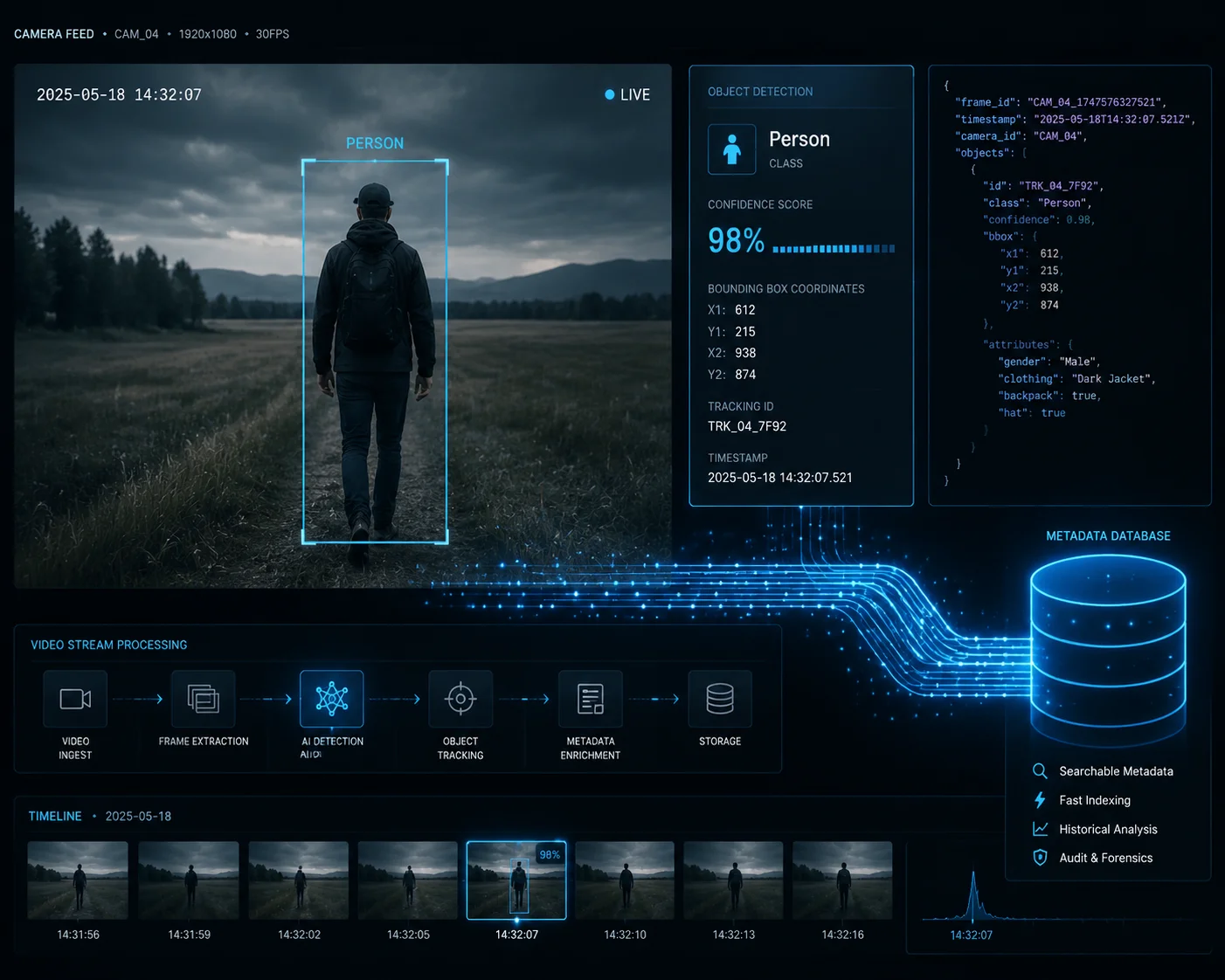 Metadati intelligenti ricerca forense NVR analisi post-evento
Cos'è lo Smart Metadata?
Lo smart metadata è un livello di dati separato che viaggia insieme al flusso video. Contiene informazioni strutturate su ciò che l'IA della telecamera ha rilevato in ogni fotogramma. Questo include:
- Classificazione dell'oggetto (persona, veicolo, animale)
- Coordinate del riquadro di delimitazione
- Direzione e velocità di movimento
- Timestamp del rilevamento
- Regola che è stata attivata
Perché i metadati sono importanti per la ricerca
Senza metadati, un NVR può cercare solo per ora o per eventi di movimento di base. Con i metadati, l'NVR può filtrare le registrazioni per tipo di oggetto, comportamento o zona. Questo trasforma ore di revisione manuale in una ricerca di 30 secondi.
Come abilitare lo streaming di metadati
Sulle nostre telecamere, i metadati vengono trasmessi come sottostream all'interno della sessione RTSP. Ecco come assicurarsi che sia attivo:
- Vai a Video/Audio > Flusso video.
- Trova il 9. Streaming di metadati sullo stesso canale del tuo flusso video principale. interruttore e impostalo su ON.
- Sotto Smart > Impostazioni AI, conferma che “Carica sulla piattaforma” è abilitato.
- Dal lato NVR, verifica che il canale dei metadati venga ricevuto. Nella maggior parte degli NVR, questo appare sotto Canale > Avanzate > Metadati.
Quando i metadati non funzionano
Ci sono alcuni motivi comuni per cui i metadati non raggiungono l'NVR:
- Limitazione della larghezza di banda: I metadati aggiungono circa 50-100 Kbps allo stream. Sulle connessioni 4G, questo può essere compromesso durante l'uso intensivo.
- Mancata corrispondenza del protocollo: Alcuni NVR accettano metadati solo tramite ONVIF, non tramite RTSP. Verifica quale protocollo utilizza il tuo NVR per i dati degli eventi.
- Versione del firmware: Il firmware obsoleto dell'NVR potrebbe non supportare l'analisi dei metadati. Aggiorna sempre all'ultima versione prima di risolvere i problemi.
Suggerimento pratico per implementazioni 4G
Negli configurazioni 4G ad energia solare8, consiglio di impostare l'intervallo di caricamento dei metadati in modo che corrisponda al tempo di attesa dell'IA. Se il tuo tempo di attesa è di 10 secondi, la telecamera invia un solo pacchetto di metadati per evento, non uno per fotogramma. Ciò mantiene il tuo utilizzo dei dati 4G prevedibile e impedisce al modem di essere sovraccaricato da scambi XML rapidi.
Perché alcuni NVR registrano solo “Continuo” invece di “Solo evento” con le tue telecamere?
Questo costa davvero denaro agli integratori. La registrazione continua riempie rapidamente i dischi rigidi e i clienti incolpano l'installatore quando lo spazio di archiviazione si esaurisce in due settimane invece che in due mesi.
Gli NVR sono impostati di default sulla registrazione continua quando non riescono a rilevare un trigger di evento valido dalla telecamera. Ciò accade solitamente perché la pianificazione della registrazione dell'NVR è impostata su “Motion” invece che su “Event”, o perché gli avvisi AI della telecamera arrivano su un canale di metadati che il motore di registrazione dell'NVR non sta monitorando.
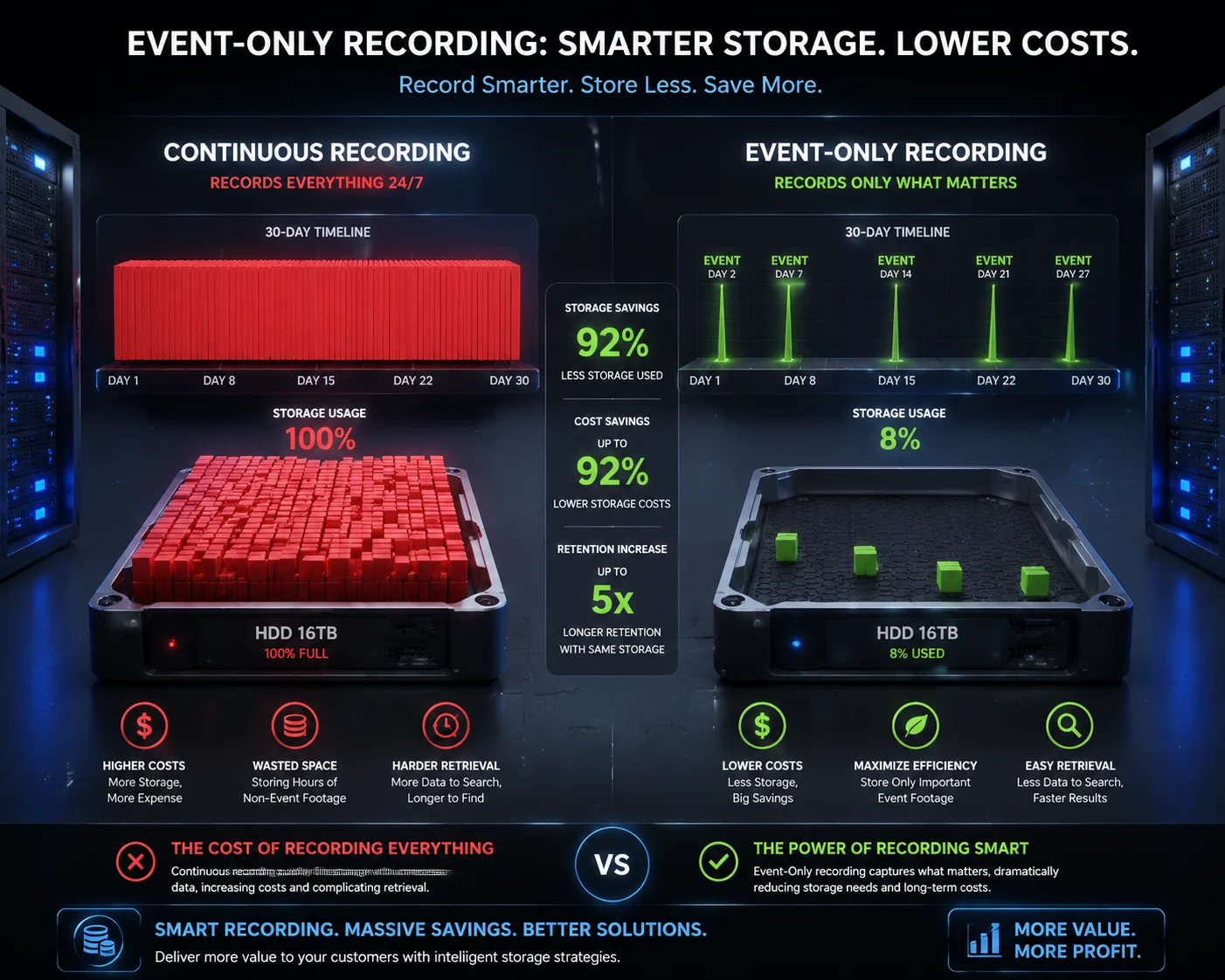 NVR configurazione registrazione solo eventi trigger evento intelligente
Il problema della pianificazione della registrazione
La maggior parte degli NVR dispone di tre modalità di registrazione:
- Continua: Registra 24 ore su 24, 7 giorni su 7, indipendentemente dagli eventi.
- Movimento: Registra quando viene rilevato un movimento di cambio pixel.
- Evento: Registra quando viene attivato un evento smart specifico.
Ecco l'inghippo: molti integratori impostano la pianificazione su “Movimento” pensando che copra gli eventi AI. Non è così. Gli eventi AI e gli eventi di movimento sono tipi di trigger separati nella maggior parte delle architetture NVR. Se abiliti solo la registrazione attivata dal movimento, l'NVR ignora completamente il canale degli eventi AI.
L'ordine di configurazione corretto
Ottenere la registrazione solo eventi7 richiede una sequenza specifica:
- Lato telecamera: Configura la tua regola AI (disegna la zona di rilevamento, imposta la sensibilità).
- Lato telecamera: Sotto collegamento, abilita “Notifica al centro di sorveglianza” — questa è la bandiera che dice all'NVR che si è verificato un evento.
- Lato NVR: Aggiungi la telecamera e vai su Evento > Evento Smart > Ottieni configurazione.
- Lato NVR: Sotto Archiviazione > Pianificazione registrazione, cambia la modalità da “Movimento” o “Continuo” a “Evento”.
- Lato NVR: Collega il tipo di evento smart specifico all'azione di registrazione.
Perché “Notifica al centro di sorveglianza” è fondamentale
Questa singola casella di controllo è l'impostazione più trascurata nell'intero flusso di lavoro. Senza di essa, la telecamera elabora l'AI internamente ma non invia mai il segnale di trigger all'NVR. La telecamera sa che si è verificata un'intrusione. L'NVR no.
Ho visto ingegneri esperti passare giorni a risolvere problemi di registrazione NVR, solo per scoprire che questa casella non era selezionata. È sempre la prima cosa di cui chiedo.
Confronto Risparmio Spazio di Archiviazione
| Modalità di registrazione | Archiviazione Giornaliera (per telecamera da 4MP) | Totale 30 Giorni | Caso d'uso |
|---|---|---|---|
| Continuo (24/7) | ~40 GB | ~1,2 TB | Aree ad alta sicurezza che necessitano di copertura completa |
| Attivato dal Movimento | ~15-25 GB | ~450-750 GB | Sorveglianza generale con attività moderata |
| Solo Eventi (AI Smart) | ~3-8 GB | ~90-240 GB | Siti remoti, installazioni solari/4G |
Per installazioni solari 4G dove larghezza di banda e alimentazione sono limitate, la registrazione solo eventi non è solo una preferenza, è una necessità. Estende la durata della batteria, riduce il consumo di dati e mantiene lo spazio di archiviazione gestibile anche con una piccola scheda SD o un NVR remoto.
Tempo di Attesa e Prevenzione Falsi Allarmi
Un'altra cosa: imposta la tua AI “Tempo di Attesa” a almeno 5-10 secondi. Ciò impedisce alla telecamera di inviare dozzine di trigger al minuto durante attività sostenute (come un parcheggio trafficato). Senza un tempo di attesa, il registro eventi dell'NVR si riempie e alcuni NVR scartano gli eventi quando la coda si sovraccarica.
Conclusione
Il riconoscimento degli avvisi AI come eventi intelligenti sugli NVR di terze parti si riduce a tre cose: abilitare ONVIF Profile T, corrispondere allo spazio dei nomi degli eventi e configurare entrambi i lati per parlare la stessa lingua di registrazione. Fai queste cose correttamente e la timeline del tuo NVR si illuminerà con i tipi di eventi esatti per cui i tuoi clienti stanno pagando.
1. Pagina del prodotto NVR Dahua con specifiche tecniche. ︎↩︎ 2. Profilo ONVIF di base per lo streaming video; manca il supporto per eventi avanzati. ︎↩︎ 3. Piattaforma VMS di Synology che supporta ONVIF Profile T e l'integrazione di eventi intelligenti. ︎↩︎ 4. VMS di Milestone che supporta ricevitori di eventi generici per metadati personalizzati. ︎↩︎ 5. Piattaforma di sicurezza unificata con capacità di integrazione di metadati di eventi. ︎↩︎ 6. Pagina FAQ di Hikvision che potrebbe menzionare le impostazioni della modalità di compatibilità (esempio generico). ︎↩︎ 7. Spiegazione di Dahua delle modalità di registrazione intelligenti, inclusa la registrazione solo eventi basata su trigger AI. ︎↩︎ 8. Migliori pratiche per configurazioni di telecamere solari/4G remote con considerazioni sulla larghezza di banda. ︎↩︎