
J'ai vu des affaires judiciaires entières s'effondrer parce que les horloges du NVR et des caméras étaient décalées de 30 secondes. La synchronisation horaire semble simple, mais elle fait échouer rapidement les projets.
Oui, vous pouvez réaliser une synchronisation horaire sur un NVR tiers via ONVIF. Mais ce n'est pas un véritable processus “bidirectionnel”. Le NVR agit comme l'horloge maître et pousse son heure vers les caméras en utilisant la commande SetSystemDateAndTime . Les caméras acceptent et appliquent cette heure si leurs permissions et paramètres ONVIF le permettent.
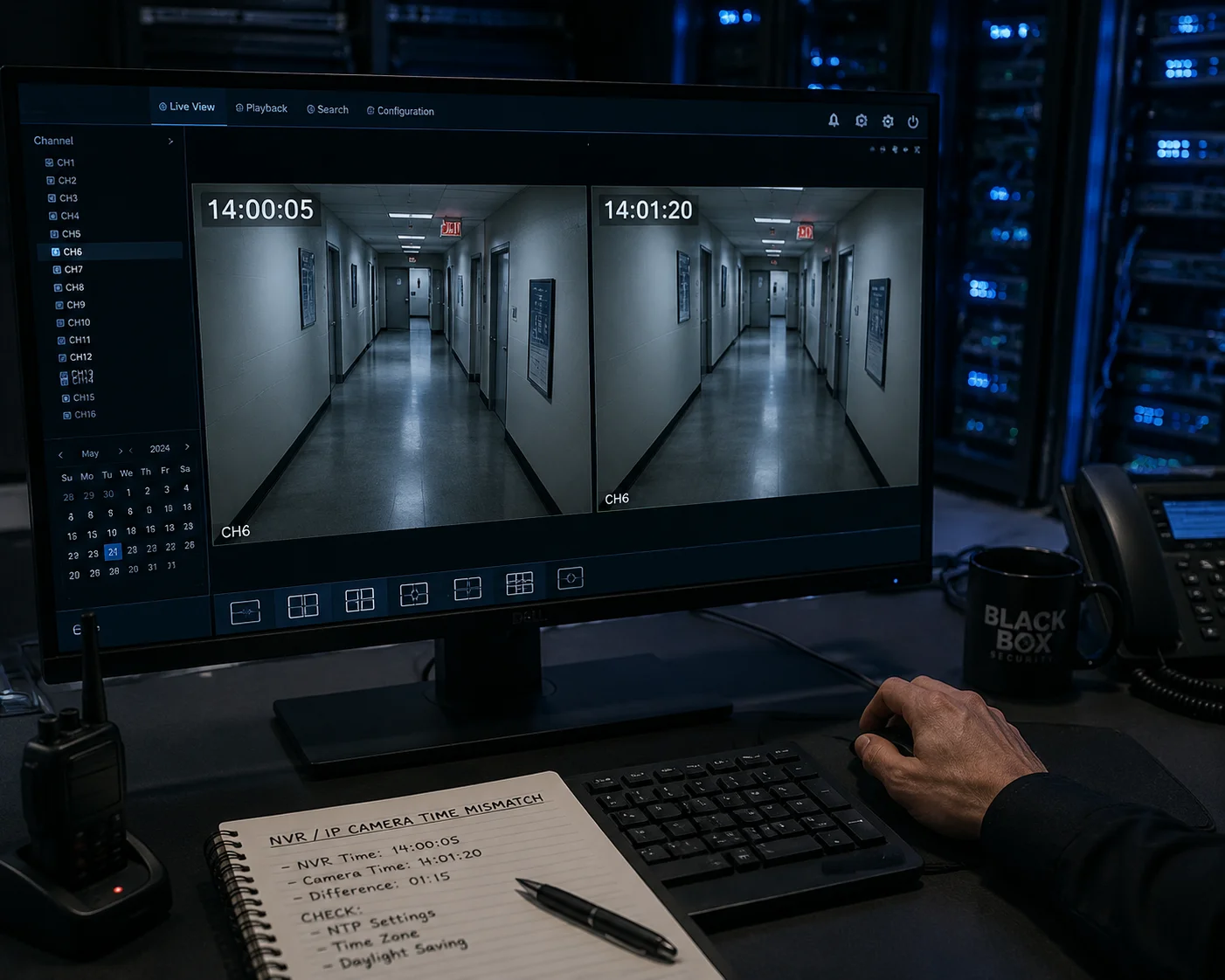
Ci-dessous, j'explique exactement comment cela fonctionne, ce qui se passe mal et comment le configurer correctement pour les déploiements hors réseau et multi-caméras. Que vous utilisiez des NVR Milestone, Hikvision ou Dahua, ces règles s'appliquent.
Table des matières
La caméra synchronisera-t-elle automatiquement son horloge interne avec l'heure maître de mon NVR ?
J'avais l'habitude de supposer que les caméras “capturaient” simplement l'heure du NVR une fois connectées. Cette supposition m'a coûté une journée entière de dépannage sur un chantier de 32 canaux.
Non, la caméra ne se synchronise pas automatiquement avec l'heure du NVR dès la sortie de la boîte. Vous devez activer l'option “Synchronisation horaire IPC” dans les paramètres du canal du NVR. Une fois activé, le NVR envoie son heure actuelle à la caméra à un intervalle défini, généralement toutes les 30 à 60 minutes.
Comment la synchronisation fonctionne réellement en coulisses
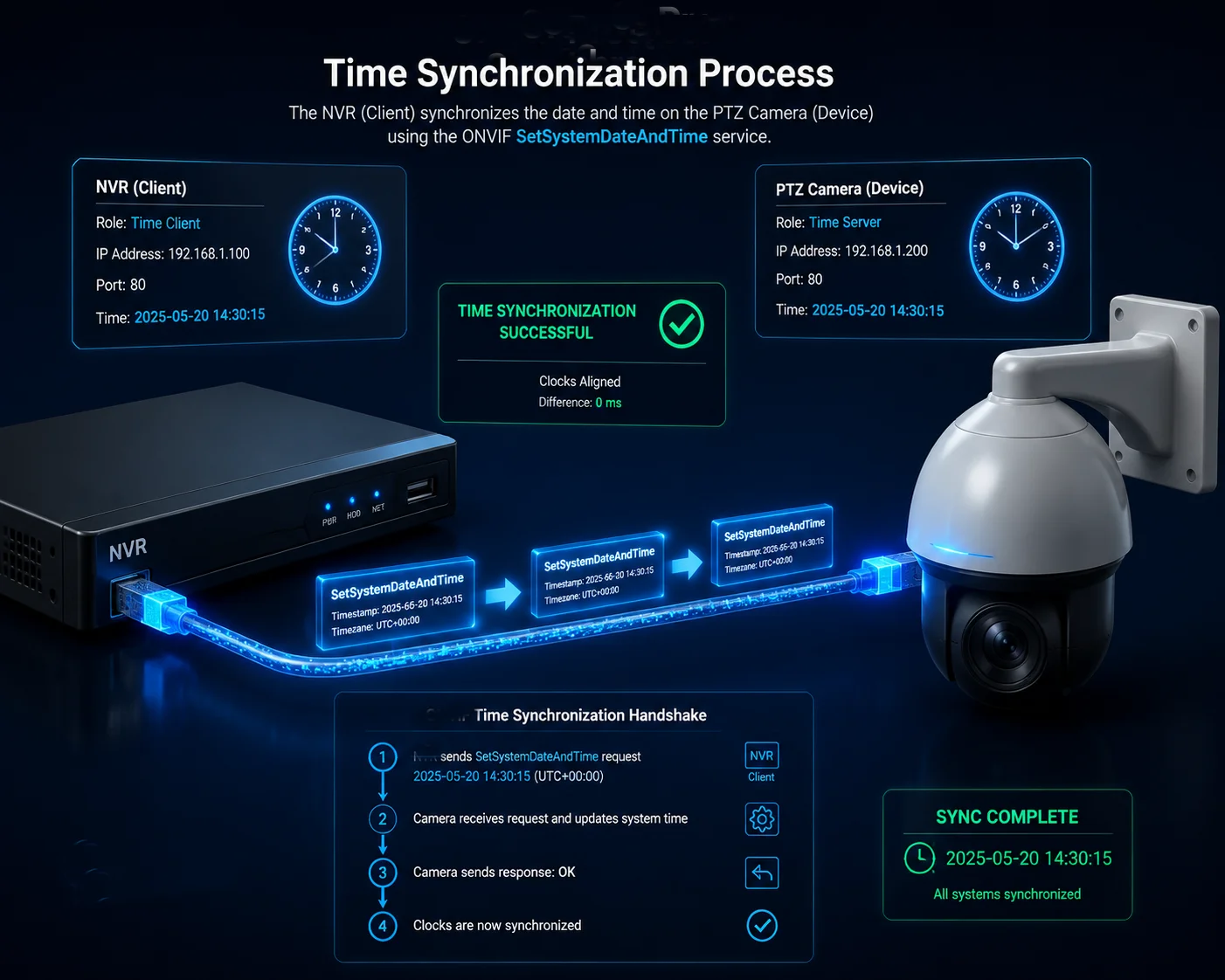
Les Protocole ONVIF1 utilise une simple commande basée sur XML appelée commande SetSystemDateAndTime. Voici le flux de base :
- Le NVR lit sa propre horloge (depuis NTP2 ou sa puce RTC interne).
- Le NVR envoie cette heure à la caméra sur le réseau local.
- La caméra reçoit la commande et écrase son RTC local.
- La caméra renvoie une réponse de confirmation.
Il s'agit d'une poussée unidirectionnelle. Le NVR indique à la caméra quelle heure il est. La caméra ne dit rien au NVR concernant l'heure. Donc, “bidirectionnel” est un peu trompeur. C'est vraiment une synchronisation maître-esclave.‘synchronisation maître-esclave’3.
Que se passe-t-il si vous ne l'activez pas
Si vous ignorez ce réglage, chaque appareil conserve sa propre horloge. Au fil des jours et des semaines, les puces RTC bon marché dérivent. puces RTC4 dérivent. J'ai mesuré une dérive de 2 à 5 secondes par jour sur des caméras économiques. Après un mois, cela représente plus d'une minute de différence. Votre chronologie vidéo devient peu fiable.
L'intervalle de synchronisation est important
La plupart des NVR vous permettent de choisir la fréquence d'envoi de l'heure. Voici un guide rapide :
| Intervalle de synchronisation | Meilleur pour | Niveau de risque |
|---|---|---|
| 10 minutes | Sites médico-légaux à haute sécurité | Faible dérive, trafic réseau plus élevé |
| 60 minutes | Projets commerciaux standard | Bon équilibre pour la plupart des travaux |
| 24 heures | Résidentiel à faible priorité | Risque de dérive élevé entre les synchronisations |
Pour tout projet où les preuves vidéo sont importantes devant les tribunaux, je recommande 60 minutes ou moins. Le RTC de la caméra ne dérivera pas plus que d'une fraction de seconde dans cette fenêtre.
Un piège courant : la caméra rejette la commande
Certaines caméras sont livrées avec ONVIF désactivé par défaut. D'autres vous obligent à créer un compte utilisateur ONVIF séparé avec des droits d'administrateur. Si le NVR envoie commande SetSystemDateAndTime et que le service ONVIF de la caméra est désactivé ou que l'utilisateur manque de permission, la synchronisation échoue silencieusement. Le NVR peut même ne pas afficher d'erreur. Vous ne découvrez le problème que des semaines plus tard lorsque les horodatages ne correspondent pas.
Mon conseil : après avoir connecté une nouvelle caméra, vérifiez manuellement son heure actuelle via la page “état du canal” du NVR. Si l'heure est décalée de plus de 2 secondes, votre synchronisation ne fonctionne pas.
Comment le système gère-t-il les changements d'heure d'été/hiver via le protocole ONVIF ?
J'ai eu un client qui m'a appelé en panique parce que la moitié de ses caméras avaient avancé d'une heure tandis que l'autre moitié était restée en place. Les transitions de l'heure d'été sont une mine cachée dans les systèmes multi-fournisseurs.
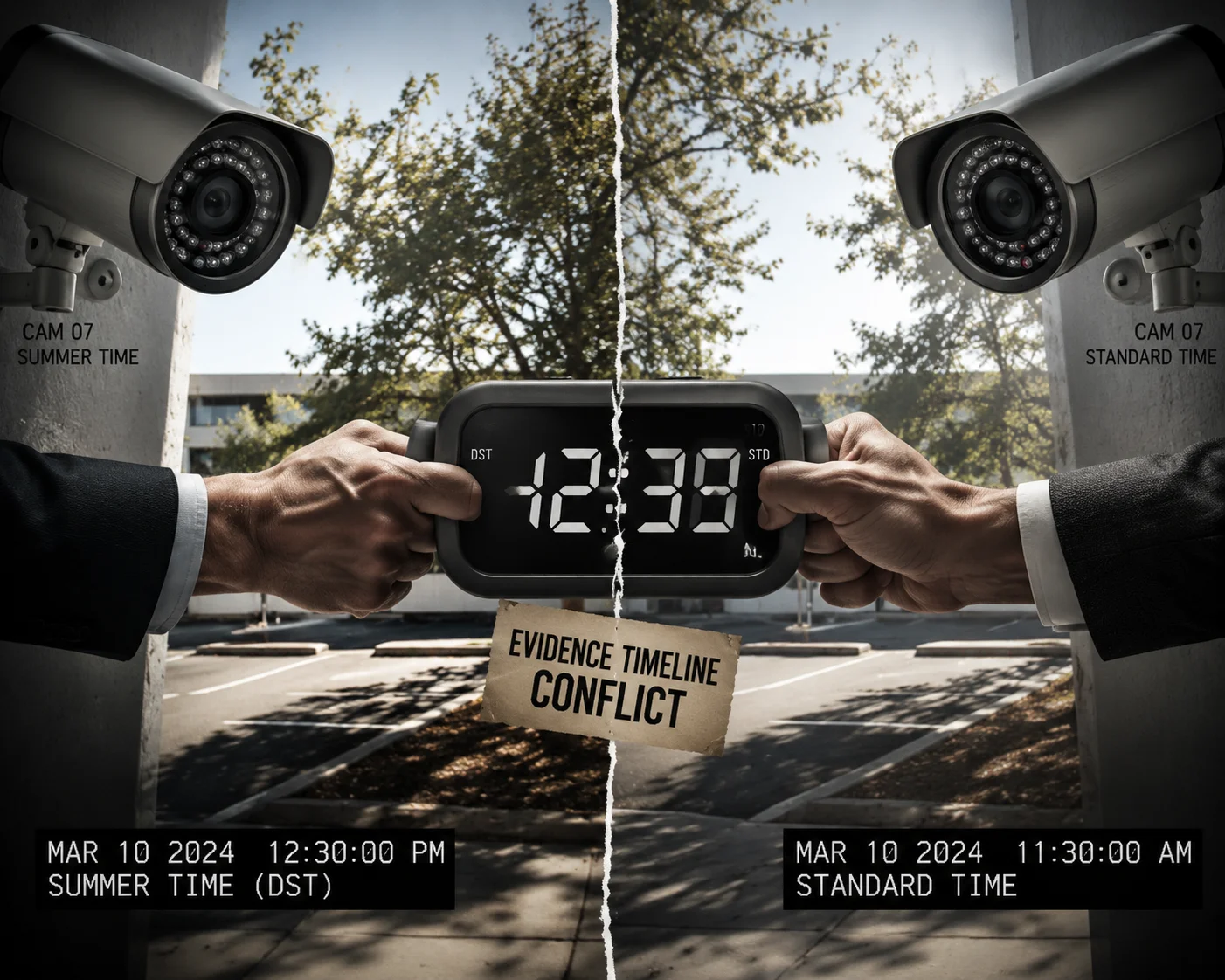
ONVIF gère l'heure d'été via les champs TimeZone et et DaylightSavings dans la commande commande SetSystemDateAndTime . Si le NVR et la caméra partagent les mêmes règles d'heure d'été, la transition se fait en douceur. S'ils ne correspondent pas, vous obtenez un décalage d'une heure dans vos enregistrements.
Pourquoi l'heure d'été pose problème
Le problème principal est simple. L'heure d'été n'est pas une règle universelle. Différents pays changent d'heure à différentes dates. Certaines régions n'observent pas l'heure d'été du tout. Lorsque votre NVR est réglé sur “Heure de l'Est des États-Unis” et que votre caméra est réglée sur “UTC+8 (pas d'heure d'été)”, l'horloge du NVR avance en mars. L'horloge de la caméra, elle, ne bouge pas. Votre chronologie présente maintenant un décalage d'une heure deux fois par an.
Explication des champs d'heure d'été ONVIF
Dans la charge utile commande SetSystemDateAndTime XML, il existe des champs spécifiques :
- DateTimeType : Peut être “Manual” ou “NTP”.”
- DaylightSavings : Un booléen. True signifie que l'heure d'été est active.
- TimeZone : A Chaîne de fuseau horaire POSIX5 comme
CST6CDT,M3.2.0,M11.1.0.
Cette chaîne POSIX indique à la caméra exactement quand avancer et reculer. Si le NVR envoie cette chaîne correctement, la caméra gérera l'heure d'été de manière autonome.
Le problème du monde réel
La plupart des NVR tiers n'envoient pas la chaîne complète de fuseau horaire POSIX. Ils envoient uniquement la date et l'heure actuelles. La caméra n'apprend donc jamais les règles de l'heure d'été. On lui dit simplement “il est 14h00” chaque heure. Cela fonctionne bien 363 jours par an. Mais les deux jours de transition de l'heure d'été, c'est le chaos.
| Scénario | Ce qui se passe | Fixer |
|---|---|---|
| Le NVR envoie le fuseau horaire complet + les règles de l'heure d'été | La caméra s'ajuste automatiquement | Aucune action n'est nécessaire |
| Le NVR n'envoie que l'heure actuelle (pas d'informations sur l'heure d'été) | La caméra saute 1 heure le jour de la transition, puis est corrigée lors de la prochaine synchronisation | Réglez l'intervalle de synchronisation sur 10 minutes autour des dates de l'heure d'été |
| Le NVR et la caméra ont des paramètres d'heure d'été différents | Décalage permanent de 1 heure pendant 6 mois | Faites correspondre manuellement le fuseau horaire sur les deux appareils |
Ma recommandation pour les projets internationaux
Si vous déployez des caméras dans plusieurs fuseaux horaires, réglez tout sur UTC6. Pas d'heure d'été. Pas de décalages de fuseau horaire. Juste l'heure UTC brute sur chaque appareil. Laissez ensuite votre logiciel VMS convertir en heure locale pour l'affichage. Cela élimine tous les maux de tête liés à l'heure d'été au niveau matériel.
Pour les projets dans une seule région, assurez-vous que le NVR et chaque caméra utilisent la chaîne de fuseau horaire exacte. Ne vous fiez pas à la “détection automatique”. Réglez-la manuellement sur chaque appareil lors de la mise en service.
Puis-je désactiver le NTP interne de la caméra pour laisser le NVR agir comme source d'heure principale ?
J'ai appris cette leçon à mes dépens. Une caméra ne cessait de basculer entre deux heures différentes toutes les quelques minutes. Il m'a fallu des heures pour réaliser que son client NTP intégré se battait contre la commande de synchronisation ONVIF du NVR.
Oui, vous devriez désactiver le client NTP interne de la caméra lorsque vous utilisez la synchronisation horaire ONVIF basée sur le NVR. Si les deux sont actifs, ils entrent en compétition. L'horloge de la caméra oscille entre l'heure du serveur NTP et l'heure du NVR, créant des horodatages instables sur vos enregistrements.

Comprendre le conflit
Voici ce qui se passe lorsque les synchronisations NTP et ONVIF s'exécutent simultanément :
- À la minute 0, le NVR pousse son heure vers la caméra via ONVIF. L'horloge de la caméra est réglée sur 14:00:00.
- À la minute 5, le client NTP de la caméra interroge
pool.ntp.org. Le serveur NTP indique qu'il est 14:00:03 (car l'horloge du NVR était légèrement décalée). L'horloge de la caméra saute à 14:00:03. - À la minute 60, le NVR pousse à nouveau. La caméra saute à nouveau à ce que dit le NVR.
Ce va-et-vient crée des micro-sauts dans votre chronologie vidéo. La plupart des plateformes VMS gèrent bien les petits sauts. Mais si la différence est supérieure à une seconde, vous pourriez voir des images en double ou des lacunes dans la lecture.
Quand garder le NTP actif sur la caméra
Il y a une exception. Dans les déploiements 4G hors réseau où le NVR n'a pas d'accès Internet, la caméra pourrait être votre source de temps la plus précise. Si la caméra se connecte à Internet via la 4G et se synchronise avec le NTP, elle pourrait avoir une meilleure heure que le NVR assis dans une armoire scellée sans réseau.
Dans ce cas, vous voulez la configuration inverse :
| Type de déploiement | Meilleure source de temps | NTP de la caméra | Synchronisation ONVIF du NVR |
|---|---|---|---|
| LAN filaire standard | NVR (connecté au NTP) | Désactivé | Activé, 60 min |
| Hors réseau, NVR a Internet | NVR (connecté via 4G) | Désactivé | Activé, 60 min |
| Hors réseau, seule la caméra a la 4G | Caméra (via NTP sur 4G) | Activé | Désactivé |
| Entièrement hors ligne, pas d'internet | NVR (RTC de haute qualité) | Désactivé | Activé, 30 min |
Comment désactiver le NTP sur la plupart des caméras
Les étapes varient selon le fabricant, mais le processus général est le suivant :
- Connectez-vous directement à l'interface web de la caméra (pas via le NVR).
- Allez dans Système > Paramètres de l'heure ou Configuration > Date/Heure.
- Changez le mode d'heure de “Synchroniser avec NTP” à “Manuel” ou “Synchroniser avec NVR”.”
- Enregistrez et redémarrez.
Certaines caméras cachent ce paramètre dans des menus avancés. D'autres ne l'exposent qu'à travers la commande ONVIF commande SetSystemDateAndTime elle-même, où vous définissez DateTimeType sur “Manuel”.”
Une note sur les bugs du firmware
J'ai vu des caméras de certains fabricants qui réactivent le NTP après une mise à jour du firmware. Vérifiez toujours les paramètres de l'heure après toute mise à niveau du firmware. Ajoutez-le à votre liste de contrôle de mise en service.
Pourquoi la synchronisation horaire précise est-elle essentielle pour les preuves judiciaires dans les projets multi-caméras ?
J'ai eu un client qui a perdu un procès pour faute professionnelle parce que ses caméras montraient un décalage de 47 secondes entre deux angles du même événement. L'avocat de la partie adverse a soutenu que les images avaient été modifiées. Ce n'était pas le cas. Les horloges étaient simplement désynchronisées.
La synchronisation précise de l'heure est essentielle car les tribunaux et les compagnies d'assurance exigent des preuves continues et corrélées sur plusieurs vues de caméra. Si les horodatages ne correspondent pas entre les caméras, les images peuvent être contestées comme peu fiables, falsifiées ou irrecevables.

La norme légale
Dans la plupart des juridictions, les preuves vidéo doivent satisfaire à une norme de chaîne de possession. Une partie de cette norme consiste à prouver que les horodatages sont exacts et cohérents. Un juge n'a pas besoin de comprendre ONVIF. Mais un juge comprend que si la caméra A indique qu'un événement s'est produit à 14:02:15 et que la caméra B indique que le même événement s'est produit à 14:02:58, quelque chose ne va pas.
Quelle dérive est acceptable ?
Pour la sécurité commerciale générale, la plupart des intégrateurs acceptent jusqu'à 2 secondes de dérive entre les caméras. Pour les systèmes de qualité médico-légale (casinos, banques, infrastructures critiques), la norme est inférieure à 500 millisecondes.
Le coût réel d'une mauvaise synchronisation
Pensez-y du point de vue de votre client. Il a payé pour un système de 32 caméras afin de protéger un chantier. Un vol se produit. Ils récupèrent les images. La caméra 12 montre un camion arrivant à 03:14. La caméra 7 montre le même camion à 03:15. La caméra 22 le montre à 03:13. Maintenant, l'enquêteur ne peut pas établir une chronologie claire. Les images sont techniquement utilisables, mais elles créent un doute.
À quoi ressemble une synchronisation de “qualité médico-légale”
Pour les projets nécessitant des preuves admissibles devant les tribunaux, voici ce que je recommande :
- Source de temps unique. Tous les appareils du réseau se synchronisent sur un serveur NTP. Sans exception.
- Intervalle de synchronisation de 10 minutes ou moins. Cela maintient la dérive en dessous de 1 seconde, même sur des puces RTC bon marché.
- Incrustation d'horodatage. Gravez l'heure directement dans le flux vidéo. Cela prouve que l'heure a été définie lors de l'enregistrement, et non ajoutée ultérieurement.
- Journaux d'audit. Activez la journalisation de la synchronisation horaire sur le NVR. Cela crée un enregistrement montrant que la synchronisation était active et réussie pendant toute la période de l'incident.
- Vérification régulière. Effectuez une vérification mensuelle comparant toutes les horloges des caméras à une référence. Documentez les résultats.
Le défi hors réseau
Sur les sites 4G alimentés par énergie solaire, maintenir une synchronisation de qualité médico-légale est plus difficile. Le NVR peut perdre de l'alimentation. Le lien 4G peut être interrompu. La caméra peut redémarrer et perdre son réglage RTC. Pour ces sites, je recommande des caméras avec horloges synchronisées par GPS7 ou des modules RTC de haute qualité qui maintiennent l'heure avec précision pendant des semaines sans correction.
Chez Loyalty-Secu, nos systèmes PTZ solaires 4G incluent des puces RTC de qualité industrielle dont la dérive est inférieure à 1 seconde par semaine. Combiné à la synchronisation NTP via 4G lorsque le lien est disponible, cela vous offre une précision de niveau forensique, même dans des environnements entièrement hors réseau.
Conclusion
La synchronisation horaire ONVIF fonctionne, mais seulement si vous la configurez délibérément. Désactivez les clients NTP concurrents, faites correspondre exactement les fuseaux horaires, vérifiez les autorisations et contrôlez vos horloges mensuellement. Traitez le temps comme une infrastructure, pas comme une réflexion après coup.
1. Site officiel des spécifications ONVIF pour les normes d'interopérabilité. ︎↩︎ 2. Network Time Protocol – la norme pour la synchronisation des horloges sur les réseaux IP. ︎↩︎ 3. Explication de la synchronisation maître-esclave dans les systèmes en réseau. ︎↩︎ 4. Puces d'horloge en temps réel utilisées pour maintenir l'heure lorsque l'alimentation est coupée. ︎↩︎ 5. Documentation de la bibliothèque C GNU pour les chaînes de fuseaux horaires POSIX utilisées dans ONVIF. ︎↩︎ 6. Temps Universel Coordonné – la norme horaire principale selon laquelle le monde réglemente les horloges. ︎↩︎ 7. Article technique sur les oscillateurs synchronisés par GPS pour un temps ultra-précis. ︎↩︎