
J'ai vu trop d'intégrateurs perdre des heures parce que leur NVR traite une alerte IA parfaite comme un mouvement générique. C'est frustrant, et c'est évitable.
Pour vous assurer que les alertes IA de votre caméra (comme la détection de personne ou le franchissement de ligne) s'affichent comme des “événements intelligents” sur un NVR tiers, vous avez besoin de trois éléments qui fonctionnent ensemble : ONVIF Profile T activé, mappage correct de l'espace de noms d'événements et configuration de liaison appropriée côté caméra et côté NVR.
 Intégration des événements intelligents IA avec les systèmes NVR tiers
Ci-dessous, je détaille les étapes exactes et les points de défaillance courants. Que vous intégriez avec Hikvision, Dahua, Milestone ou Synology, ces principes s'appliquent partout. Allons-y.
Table des matières
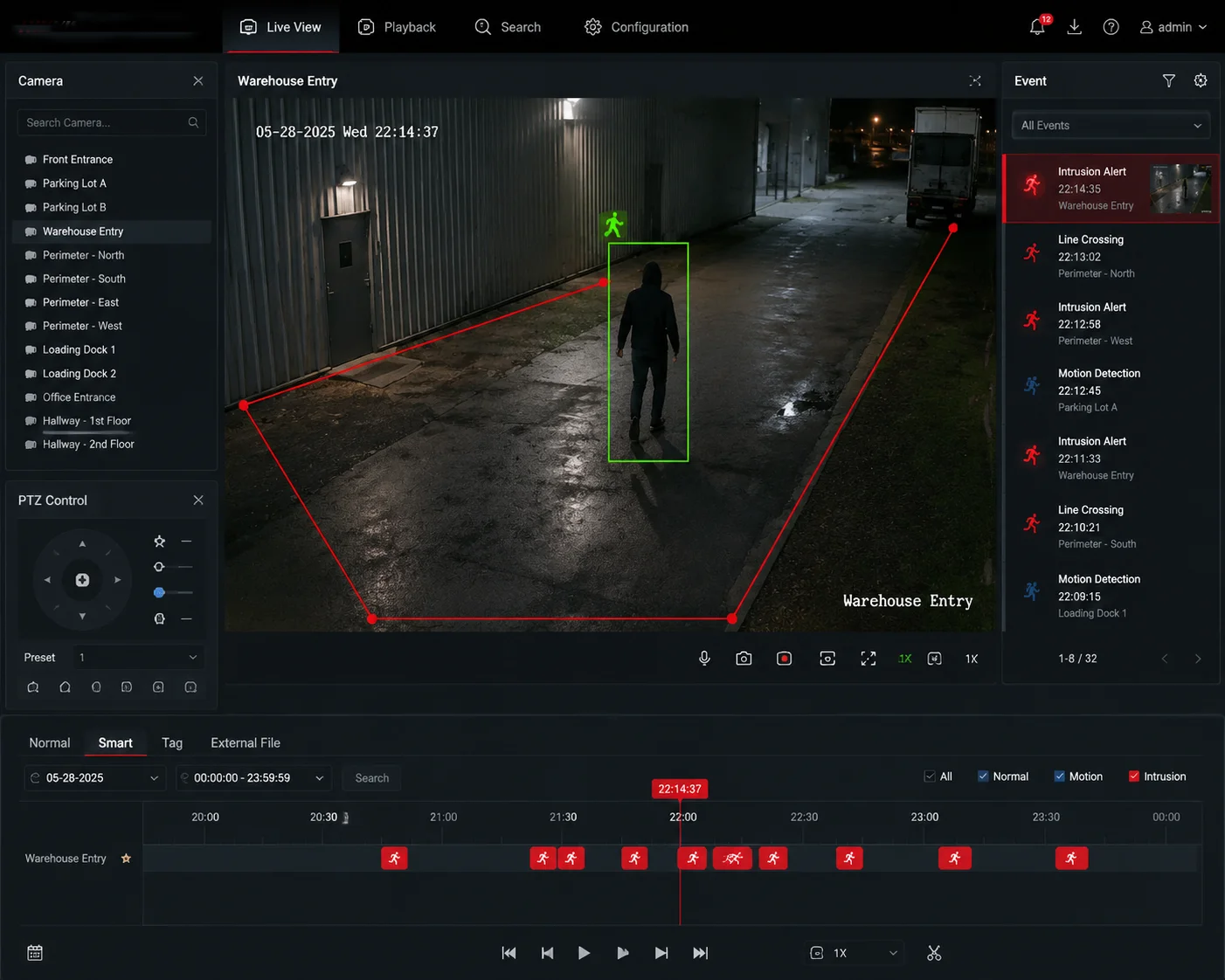
Mon Hikvision ou NVR Dahua1 Affichera-t-il l'icône “Alerte d'intrusion” au lieu d'un mouvement générique ?
J'ai vu cette question apparaître lors de chaque appel projet avec des intégrateurs nord-américains. Vous configurez une règle IA parfaite, mais le NVR affiche simplement un indicateur de mouvement simple.
Oui, votre NVR Hikvision ou Dahua peut afficher l'icône spécifique “Alerte d'intrusion”, mais seulement si la caméra envoie l'événement en utilisant un protocole et un format que le NVR comprend. Sans ONVIF Profile T et le mappage correct du type d'événement, le NVR traite par défaut tout comme une détection de mouvement basique.
 Hikvision Dahua NVR alerte d'intrusion icône d'événement intelligent
Pourquoi le profil S n'est pas suffisant
La plupart des gens supposent que si leur caméra se connecte via ONVIF, tout fonctionnera. Ce n'est que partiellement vrai. ONVIF Profil S2 gère le flux vidéo. Il permet à votre vue en direct et à la lecture de fonctionner. Mais il ne gère pas les types d'événements avancés.
Le profil T est la norme qui couvre les analyses et les abonnements aux événements intelligents. Lorsque votre NVR s'abonne au service d'analyse d'une caméra via le profil T, il peut recevoir des données d'événements structurées. Ces données indiquent au NVR exactement ce qui s'est passé : une personne a franchi une ligne, quelqu'un est entré dans une zone ou un visage a été détecté.
Que se passe-t-il sans le profil T
1. Sans le profil T, le NVR revient au seul type d'événement qu'il peut comprendre du profil S : la détection de mouvement. Ainsi, votre caméra peut exécuter une IA avancée en interne, mais le NVR ne voit qu'une alarme générique. La chronologie affiche une barre de mouvement verte au lieu d'un marqueur d'événement intelligent rouge.
Fixation étape par étape
2. Voici ce que je dis à chaque intégrateur qui se heurte à ce problème :
- Connectez-vous à l'interface web de la caméra.
- Aller à 3. Réseau > ONVIF.
- 4. Créez un utilisateur ONVIF dédié avec 5. Administrateur 6. privilèges.
- 7. Définissez l'authentification sur 8. Digest/Mot de passe.
- Activer 9. Flux de métadonnées sur le même canal que votre flux vidéo principal. 10. Côté NVR, supprimez la caméra et rajoutez-la en utilisant le protocole ONVIF (pas un SDK privé).
- 11. Tableau de vérification de compatibilité.
12. Marque du NVR
| 13. Paramètre caméra requis | 14. Profil ONVIF T + Mode de compatibilité activé | Résultat attendu |
|---|---|---|
| Hikvision | 15. Les icônes d'intrusion/franchissement de ligne apparaissent dans le menu Événement intelligent | 16. Profil ONVIF T + format d'événement "Commun" |
| Dahua | 17. Types d'événements IA listés sous Événement > Plan intelligent | 18. Synology Surveillance Station |
| 19. Profil ONVIF T + Métadonnées activées3 | ONVIF Profile T + Métadonnées activées | L'événement s'affiche comme “ Analytics ” dans la chronologie |
Une fois que vous confirmez que le NVR peut récupérer la liste des événements intelligents de la caméra (généralement via un bouton “ Obtenir la configuration ”), vous savez que la couche de protocole fonctionne.
Comment mapper les déclencheurs IA internes de la caméra aux entrées d'alarme standard du NVR ?
C'est là que la plupart des intégrations échouent silencieusement. La caméra envoie une alerte, mais le NVR ne sait pas quoi en faire car le “ langage ” de l'événement ne correspond pas.
Vous mappez les déclencheurs d'IA aux entrées d'alarme du NVR en passant le format de rapport d'événements de la caméra du mode “ Privé ” au mode “ Standard ONVIF ” ou “ Commun ”. Cela force la caméra à envoyer des codes d'événement dans un espace de noms XML universel que les NVR tiers peuvent analyser et catégoriser correctement.
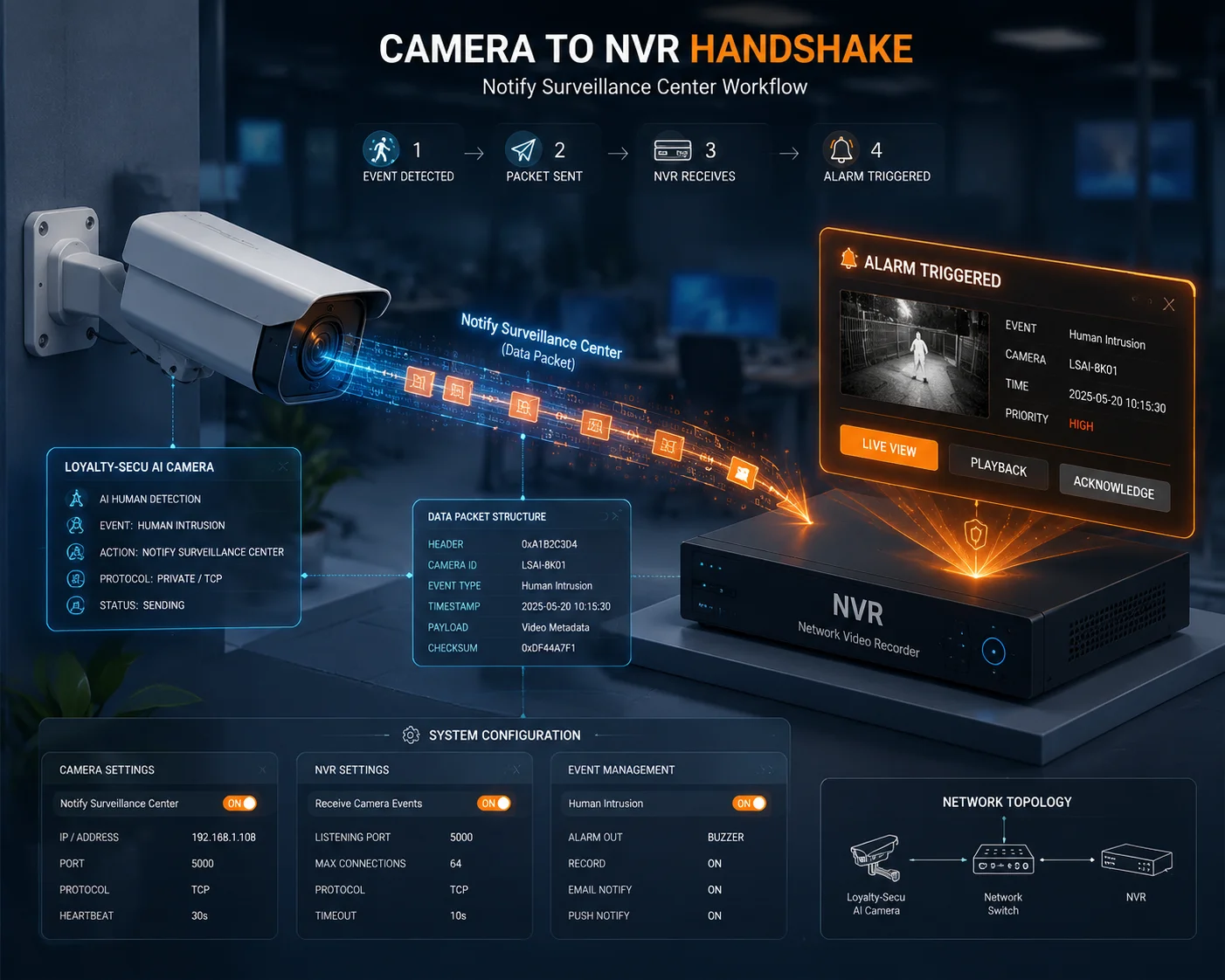 Configuration du mappage des déclencheurs d'IA de la caméra à l'entrée d'alarme du NVR
Comprendre les espaces de noms d'événements
Pensez aux espaces de noms d'événements comme à des langues. Votre caméra peut appeler une violation de périmètre AlarmePrivée/ZoneCroisée. Mais un NVR Hikvision s'attend à entendre tns1:MoteurRègles/DétecteurChamp/ObjetsÀl'Intérieur. Si les codes ne correspondent pas, le NVR ignore complètement l'événement ou le place dans un compartiment générique.
Le problème de la non-concordance des espaces de noms
Chaque fabricant de caméra a son propre système de dénomination interne pour les événements d'IA. C'est bien lorsque vous utilisez la même marque pour la caméra et le NVR. Mais dans les systèmes multi-marques, cela crée un problème de traduction.
Voici ce qui se passe généralement mal :
- La caméra envoie un code d'événement propriétaire.
- Le NVR le reçoit mais ne trouve aucune règle correspondante dans son gestionnaire d'événements.
- Le NVR l'ignore ou l'enregistre comme “ mouvement non classifié ”.”
- L'intégrateur ne voit aucun événement intelligent dans la chronologie et suppose que la caméra est défectueuse.
Comment corriger le mappage
Sur nos caméras, nous avons intégré un “ Mode de compatibilité NVR ”6 dans le micrologiciel. Lorsque vous activez cette option, la caméra ajuste automatiquement sa sortie d'événements pour correspondre à la syntaxe attendue par les principales marques de NVR.
Voici le chemin de configuration :
- Aller à Événement > Événement de base > Méthode de liaison.
- Changer le mode de rapport de “ Privé ” à “ Commun ” ou “ Standard ONVIF ”.
- Si vous ciblez une marque de NVR spécifique, activez “ Mode de compatibilité NVR ” et sélectionnez la marque dans le menu déroulant.
- Enregistrez et redémarrez la caméra.
Référence du code d'événement standard
| Fonction IA | Code standard ONVIF | Ce que le NVR affiche |
|---|---|---|
| Détection de personne | tns1:RuleEngine/CellMotionDetector/Motion avec Objet=Humain | Mouvement intelligent (Personne) |
| Franchissement de ligne | tns1:RuleEngine/LineDetector/Crossed | Alerte de franchissement de ligne |
| Détection d'intrusion | tns1:MoteurRègles/DétecteurChamp/ObjetsÀl'Intérieur | Alerte de zone d'intrusion |
| Détection de visage | tns1:RuleEngine/FaceDetector/Detected | Événement de visage |
Une note sur Milestone et Genetec
Pour les plateformes VMS haut de gamme comme Milestone XProtect4 ou Genetec Security Center5, l'approche est légèrement différente. Ces plateformes utilisent un “récepteur ” Generic Event » . Vous définissez une chaîne de caractères que le VMS écoute dans le flux de métadonnées. Par exemple, vous configurez le VMS pour déclencher une alarme chaque fois qu'il reçoit la chaîne Object=Person dans les données d'analyse.
Cela vous donne plus de flexibilité, mais cela signifie aussi plus de configuration manuelle. Je recommande toujours de tester avec une seule caméra d'abord avant de déployer sur un site complet.
La caméra fournit-elle des “métadonnées intelligentes” permettant une recherche post-événement côté NVR ?
La recherche post-événement est l'un des arguments de vente les plus importants pour les utilisateurs finaux. Mais si les métadonnées ne sont pas structurées correctement, le NVR ne peut pas les indexer.
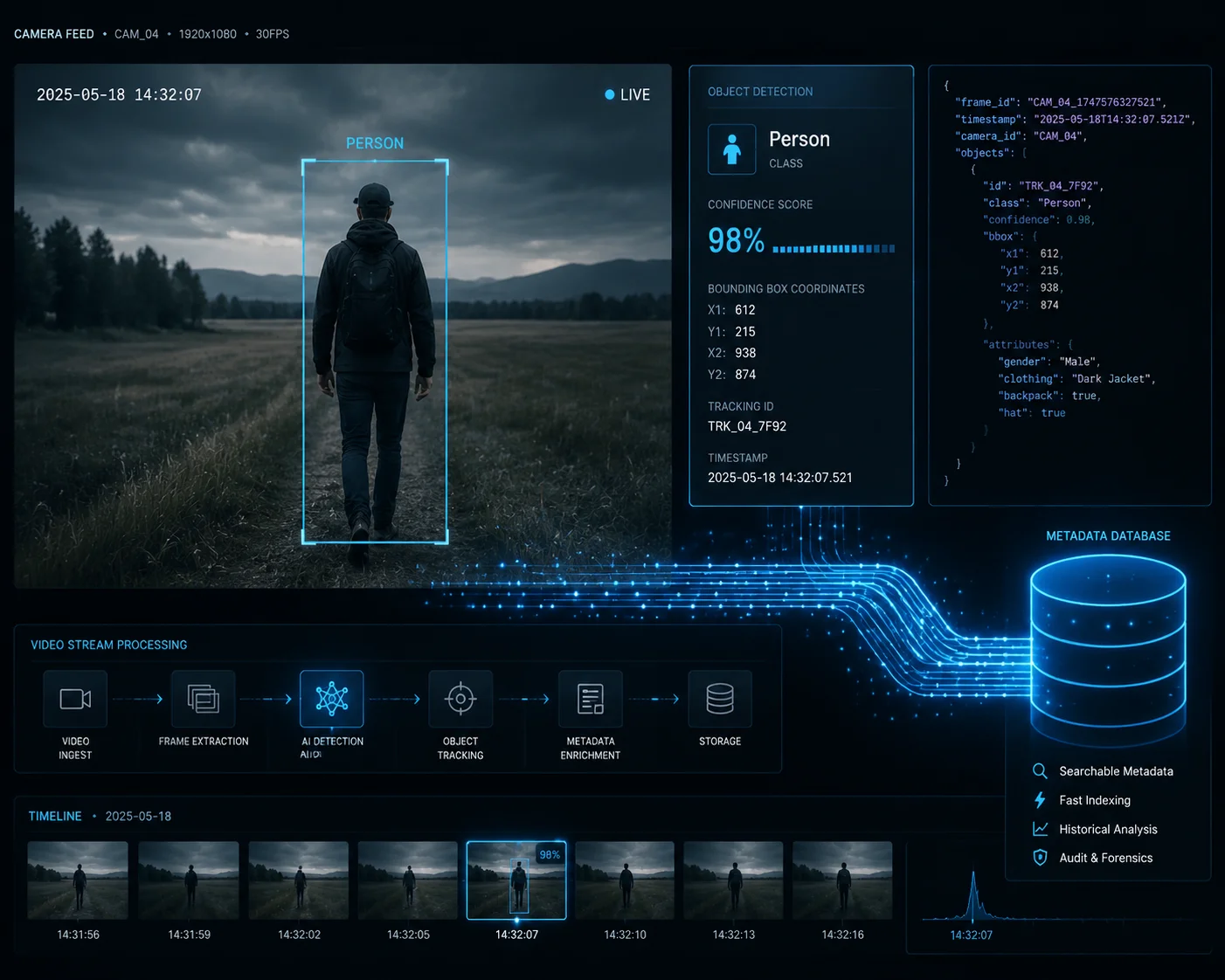
Oui, nos caméras intègrent des métadonnées intelligentes structurées — y compris le type d'objet, la taille, la direction et l'horodatage — directement dans le flux vidéo. Ces métadonnées permettent aux NVR compatibles d'effectuer des recherches médico-légales post-événement comme “ montrez-moi tous les événements de personnes entre 2h et 5h ” sans réanalyser les séquences.
 Métadonnées intelligentes recherche médico-légale NVR analyse post-événement
Qu'est-ce que les métadonnées intelligentes ?
Les métadonnées intelligentes sont une couche de données distincte qui accompagne votre flux vidéo. Elles contiennent des informations structurées sur ce que l'IA de la caméra a détecté dans chaque image. Cela inclut :
- Classification d'objets (personne, véhicule, animal)
- Coordonnées de la boîte englobante
- Direction et vitesse du mouvement
- Horodatage de la détection
- Règle qui a été déclenchée
Pourquoi les métadonnées sont importantes pour la recherche
Sans métadonnées, un NVR ne peut rechercher que par heure ou par événements de mouvement de base. Avec les métadonnées, le NVR peut filtrer les enregistrements par type d'objet, comportement ou zone. Cela transforme des heures d'examen manuel en une recherche de 30 secondes.
Comment activer le flux de métadonnées
Sur nos caméras, les métadonnées sont transmises sous forme de sous-flux dans la session RTSP. Voici comment vous assurer qu'elles sont actives :
- Aller à Vidéo/Audio > Flux vidéo.
- Trouvez le 9. Flux de métadonnées sur le même canal que votre flux vidéo principal. curseur et réglez-le sur ON.
- Sous Smart > Paramètres IA, confirmez que “ Télécharger sur la plateforme ” est activé.
- Côté NVR, vérifiez que le canal de métadonnées est bien reçu. Dans la plupart des NVR, cela apparaît sous Canal > Avancé > Métadonnées.
Lorsque les métadonnées ne fonctionnent pas
Il existe quelques raisons courantes pour lesquelles les métadonnées n'atteignent pas le NVR :
- Limitation de bande passante : Les métadonnées ajoutent environ 50 à 100 Kbps au flux. Sur les connexions 4G, cela peut être supprimé pendant les heures de pointe.
- Incompatibilité de protocole : Certains NVR n'acceptent les métadonnées que via ONVIF, pas via RTSP. Vérifiez quel protocole votre NVR utilise pour les données d'événements.
- Version du firmware : Les anciens firmwares de NVR peuvent ne pas prendre en charge l'analyse des métadonnées. Mettez toujours à jour vers la dernière version avant le dépannage.
Astuce pratique pour les déploiements 4G
Dans les configurations 4G alimentées par énergie solaire8, je recommande de régler l'intervalle de téléchargement des métadonnées pour qu'il corresponde à votre temps de maintien de l'IA. Si votre temps de maintien est de 10 secondes, la caméra n'envoie qu'un seul paquet de métadonnées par événement, pas un par image. Cela maintient votre utilisation des données 4G prévisible et empêche le modem d'être submergé par des échanges XML rapides.
Pourquoi certains NVR n'enregistrent-ils qu'en “continu” au lieu de “événement uniquement” avec vos caméras ?
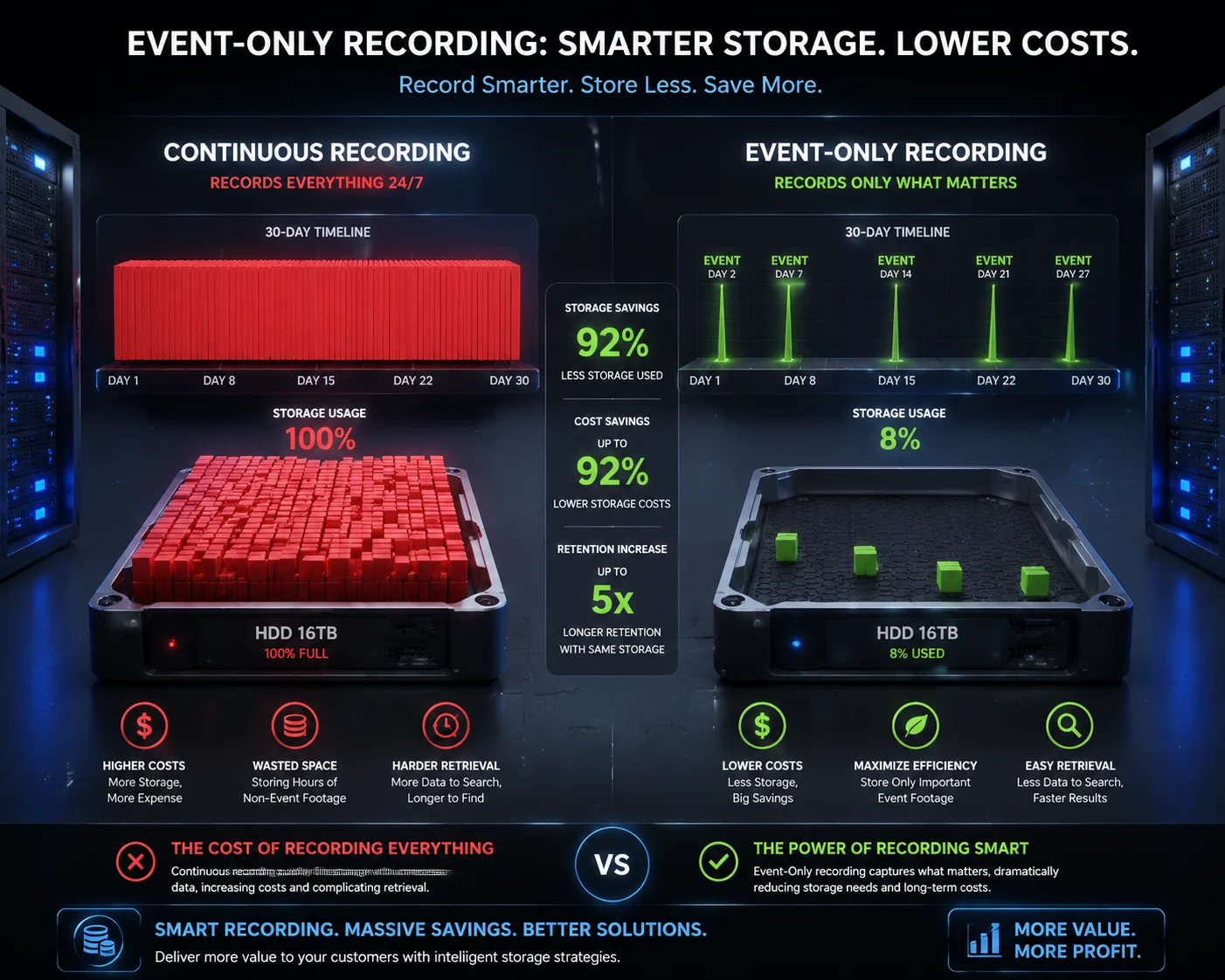
Cela coûte cher aux intégrateurs. L'enregistrement continu remplit rapidement les disques durs, et les clients blâment l'installateur lorsque le stockage est épuisé en deux semaines au lieu de deux mois.
Les NVR passent par défaut à l'enregistrement continu lorsqu'ils ne peuvent pas détecter un déclencheur d'événement valide de la caméra. Cela se produit généralement parce que le calendrier d'enregistrement du NVR est défini sur “ Mouvement ” au lieu de “ Événement ”, ou parce que les alertes IA de la caméra arrivent sur un canal de métadonnées que le moteur d'enregistrement du NVR ne surveille pas.
 Configuration d'enregistrement d'événements uniquement sur NVR, déclencheur d'événement intelligent
Le problème du calendrier d'enregistrement
La plupart des NVR ont trois modes d'enregistrement :
- Continu : Enregistre 24h/24 et 7j/7, quels que soient les événements.
- Mouvement : Enregistre lorsqu'un mouvement de changement de pixel est détecté.
- Événement : Enregistre lorsqu'un événement intelligent spécifique est déclenché.
Voici le piège : de nombreux intégrateurs règlent la planification sur “ Mouvement ” en pensant que cela couvre les événements IA. Ce n'est pas le cas. Les événements IA et les événements de mouvement sont des types de déclenchement distincts dans la plupart des architectures NVR. Si vous n'activez que l'enregistrement déclenché par le mouvement, le NVR ignore complètement le canal d'événements IA.
L'ordre de configuration correct
Obtenir l'enregistrement basé uniquement sur les événements7 pour qu'il fonctionne nécessite une séquence spécifique :
- Côté caméra : Configurez votre règle IA (dessinez la zone de détection, réglez la sensibilité).
- Côté caméra : Sous liaison, activez “ Notifier le centre de surveillance ” — c'est le signal qui indique au NVR qu'un événement s'est produit.
- Côté NVR : Ajoutez la caméra et allez dans Événement > Événement intelligent > Obtenir la configuration.
- Côté NVR : Sous Stockage > Planification d'enregistrement, changez le mode de “ Mouvement ” ou “ Continu ” à “ Événement ”.
- Côté NVR : Liez le type d'événement intelligent spécifique à l'action d'enregistrement.
Pourquoi “ Notifier le centre de surveillance ” est essentiel
Cette seule case à cocher est le réglage le plus négligé de tout le flux de travail. Sans elle, la caméra traite l'IA en interne mais n'envoie jamais le signal de déclenchement au NVR. La caméra sait qu'une intrusion s'est produite. Le NVR ne le sait pas.
J'ai vu des ingénieurs expérimentés passer des jours à dépanner des problèmes d'enregistrement NVR, pour finalement découvrir que cette case était décochée. C'est toujours la première chose que je demande.
Comparaison des économies de stockage
| Mode d'enregistrement | Stockage quotidien (par caméra 4MP) | Total sur 30 jours | Cas d'utilisation |
|---|---|---|---|
| Continu (24h/24, 7j/7) | ~40 Go | ~1,2 To | Zones à haute sécurité nécessitant une couverture complète |
| Déclenché par le mouvement | ~15-25 Go | ~450-750 Go | Surveillance générale avec activité modérée |
| Événement uniquement (IA intelligente) | ~3-8 Go | ~90-240 Go | Sites distants, déploiements solaires/4G |
Pour les déploiements solaires 4G où la bande passante et l'alimentation sont limitées, l'enregistrement d'événements uniquement n'est pas une préférence, c'est une nécessité. Cela prolonge la durée de vie de la batterie, réduit la consommation de données et maintient le stockage gérable même avec une petite carte SD ou un NVR distant.
Temps de maintien et prévention des déclenchements intempestifs
Encore une chose : réglez votre IA “ Temps de maintien ” à au moins 5 à 10 secondes. Cela empêche la caméra d'envoyer des dizaines de déclenchements par minute lors d'une activité soutenue (comme un parking très fréquenté). Sans temps de maintien, le journal d'événements du NVR est inondé, et certains NVR abandonnent même des événements lorsque la file d'attente déborde.
Conclusion
Pour que les alertes IA soient reconnues comme des événements intelligents sur les NVR tiers, il faut trois choses : activer le profil ONVIF T, faire correspondre l'espace de noms des événements et configurer les deux côtés pour qu'ils parlent le même langage d'enregistrement. Faites cela correctement, et la chronologie de votre NVR s'illuminera avec les types d'événements exacts pour lesquels vos clients paient.
1. Page produit NVR Dahua avec spécifications techniques. ︎↩︎ 2. Profil ONVIF de base pour le streaming vidéo ; manque de prise en charge avancée des événements. ︎↩︎ 3. Plateforme VMS de Synology prenant en charge le profil ONVIF T et l'intégration d'événements intelligents. ︎↩︎ 4. VMS de Milestone prenant en charge les récepteurs d'événements génériques pour les métadonnées personnalisées. ︎↩︎ 5. Plateforme de sécurité unifiée avec des capacités d'intégration de métadonnées d'événements. ︎↩︎ 6. Page FAQ Hikvision pouvant mentionner les paramètres du mode de compatibilité (exemple générique). ︎↩︎ 7. Explication par Dahua des modes d'enregistrement intelligents, y compris les événements uniquement basés sur des déclencheurs IA. ︎↩︎ 8. Bonnes pratiques pour les configurations de caméras solaires/4G à distance avec des considérations de bande passante. ︎↩︎