
He visto a demasiados integradores perder horas porque su NVR trata una alerta de IA perfecta como movimiento genérico. Es frustrante y evitable.
Para asegurar que las alertas de IA de su cámara (como detección de personas o cruce de línea) aparezcan como “Eventos Inteligentes” en un NVR de terceros, necesita tres cosas trabajando juntas: ONVIF Perfil T habilitado, mapeo correcto del espacio de nombres de eventos y configuración de enlace adecuada tanto en la cámara como en el NVR.
 Integración de eventos inteligentes de IA con sistemas NVR de terceros
A continuación, detallo los pasos exactos y los puntos comunes de fallo. Ya sea que esté integrando con Hikvision, Dahua, Milestone o Synology, estos principios se aplican en general. Vamos a ello.
Índice
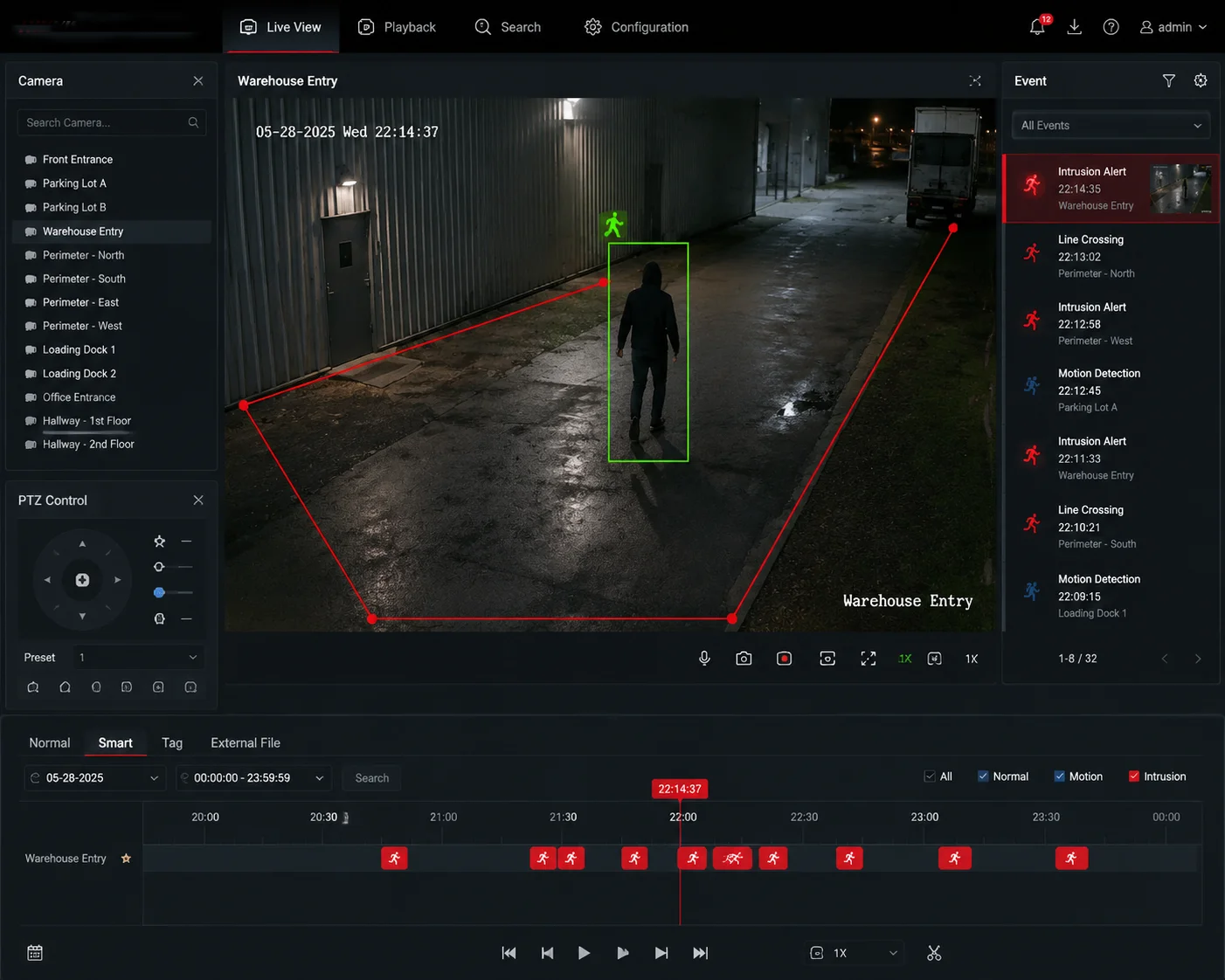
¿Mi Hikvision o NVR Dahua1 Mostrará el icono “Alerta de intrusión” en lugar de movimiento genérico?
He visto esta pregunta en todas las llamadas de proyecto con integradores de América del Norte. Configuras una regla de IA perfecta, pero el NVR solo muestra una bandera de movimiento simple.
Sí, su NVR Hikvision o Dahua puede mostrar el icono específico de “Alerta de intrusión”, pero solo si la cámara envía el evento utilizando un protocolo y formato que el NVR entienda. Sin ONVIF Perfil T y el mapeo correcto del tipo de evento, el NVR por defecto trata todo como detección de movimiento básica.
 Hikvision Dahua NVR alerta de intrusión icono de evento inteligente
Por qué el Perfil S no es suficiente
La mayoría de la gente asume que si su cámara se conecta a través de ONVIF, todo funcionará. Eso es solo medio cierto. Perfil S de ONVIF2 maneja la transmisión de video. Hace que su vista en vivo y la reproducción funcionen. Pero no maneja tipos de eventos avanzados.
El Perfil T es el estándar que cubre la analítica y las suscripciones a eventos inteligentes. Cuando su NVR se suscribe al servicio de analítica de una cámara a través del Perfil T, puede recibir datos de eventos estructurados. Estos datos le dicen al NVR exactamente lo que sucedió: una persona cruzó una línea, alguien entró en una zona o se detectó una cara.
¿Qué sucede sin el Perfil T?
Sin el Perfil T, el NVR recurre al único tipo de evento que puede entender del Perfil S: detección de movimiento. Por lo tanto, su cámara podría estar ejecutando IA avanzada internamente, pero el NVR solo ve una alarma genérica. La línea de tiempo muestra una barra de movimiento verde en lugar de un marcador de evento inteligente rojo.
Solución paso a paso
Esto es lo que le digo a cada integrador que se encuentra con este obstáculo:
- Inicie sesión en la interfaz web de la cámara.
- Ir a Red > ONVIF.
- Cree un usuario ONVIF dedicado con Privilegios de Administrador.
- Establezca la autenticación en Digest/Contraseña.
- Habilitar Metadatos transmitiendo en el mismo canal que su flujo de video principal.
- En el lado del NVR, elimine la cámara y vuelva a agregarla utilizando el protocolo ONVIF (no un SDK privado).
Tabla de Verificación de Compatibilidad
| Marca del NVR | Configuración Requerida de la Cámara | Resultado esperado |
|---|---|---|
| Hikvision | ONVIF Perfil T + Modo de Compatibilidad ACTIVADO | Los iconos de Intrusión/Cruce de Línea aparecen en el menú Evento Inteligente |
| Dahua | ONVIF Perfil T + formato de evento “Común” | Tipos de eventos de IA listados en Evento > Plan Inteligente |
| Synology Surveillance Station3 | ONVIF Perfil T + Metadatos habilitados | El evento se muestra como “Análisis” en la línea de tiempo |
Una vez que confirme que el NVR puede extraer la lista de eventos inteligentes de la cámara (generalmente a través de un botón “Obtener configuración”), sabrá que la capa de protocolo está funcionando.
¿Cómo mapeo los disparadores internos de IA de la cámara a las entradas de alarma estándar del NVR?
Aquí es donde fallan silenciosamente la mayoría de las integraciones. La cámara envía una alerta, pero el NVR no sabe qué hacer con ella porque el “lenguaje” del evento no coincide.
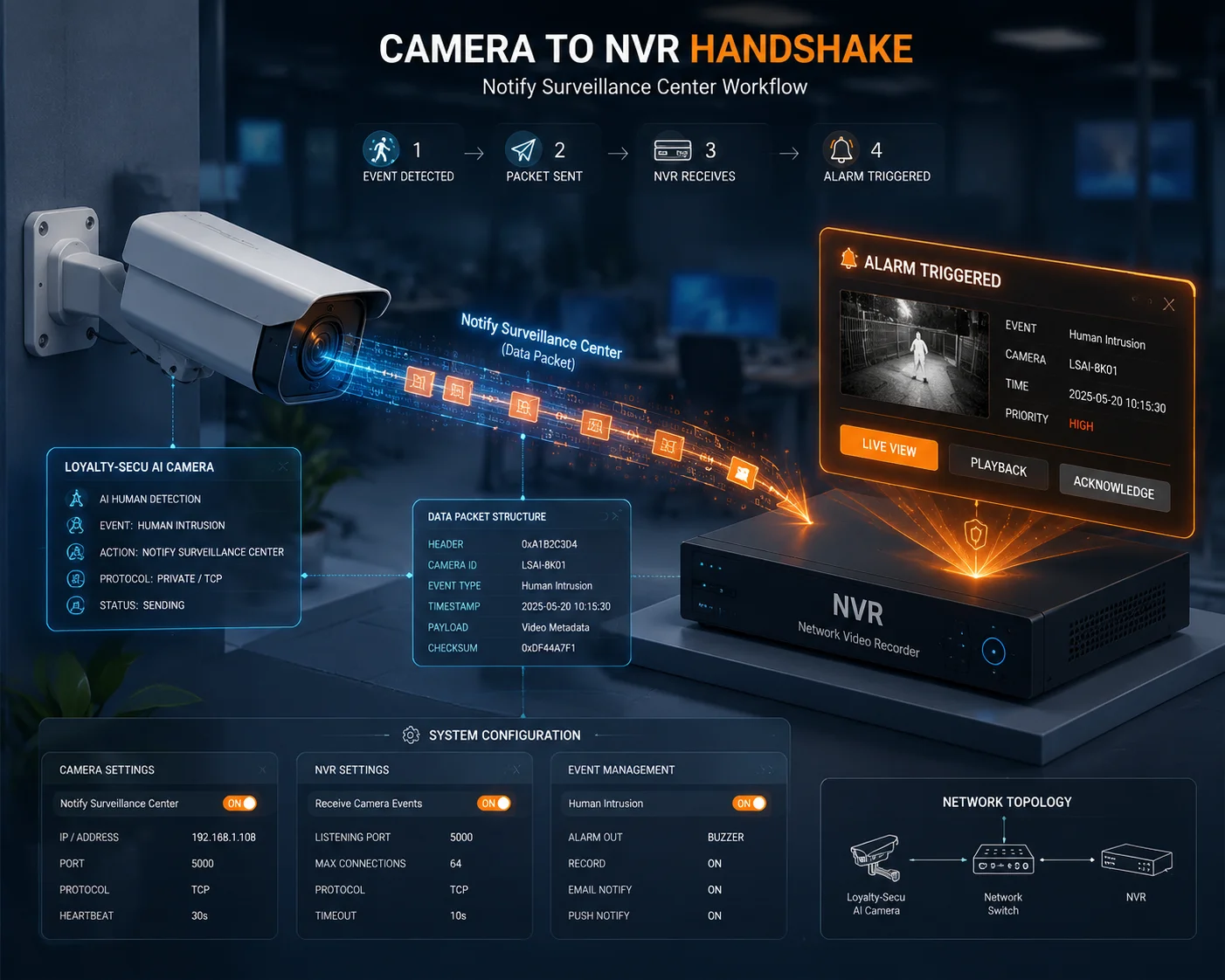
Mapea los desencadenadores de IA a las entradas de alarma del NVR cambiando el formato de notificación de eventos de la cámara de “Privado” a modo “Estándar ONVIF” o “Común”. Esto obliga a la cámara a enviar códigos de eventos en un espacio de nombres XML universal que los NVR de terceros pueden analizar y categorizar correctamente.
 Mapeo de desencadenadores de IA de la cámara a la configuración de entrada de alarma del NVR
Comprensión de los espacios de nombres de eventos
Piense en los espacios de nombres de eventos como idiomas. Su cámara podría llamar a una violación del perímetro AlarmaPrivada/ZonaCruzada. Pero un NVR Hikvision espera escuchar tns1:MotorReglas/DetectorCampo/ObjetosDentro. Si los códigos no coinciden, el NVR ignora el evento por completo o lo archiva en un grupo genérico.
El problema de la falta de coincidencia de espacios de nombres
Cada fabricante de cámaras tiene su propio sistema de nombres interno para eventos de IA. Esto está bien cuando se utiliza la misma marca tanto para la cámara como para el NVR. Pero en sistemas de marcas mixtas, crea un problema de traducción.
Esto es lo que suele salir mal:
- La cámara envía un código de evento propietario.
- El NVR lo recibe pero no puede encontrar una regla coincidente en su manejador de eventos.
- El NVR lo ignora o lo registra como “movimiento no clasificado”.”
- El integrador no ve ningún evento inteligente en la línea de tiempo y asume que la cámara está rota.
Cómo solucionar el mapeo
En nuestras cámaras, hemos creado un “Modo de compatibilidad NVR”6 en el firmware. Cuando activas esto, la cámara ajusta automáticamente su salida de eventos para que coincida con la sintaxis que esperan las principales marcas de NVR.
Aquí está la ruta de configuración:
- Ir a Evento > Evento Básico > Método de Vinculación.
- Cambia el modo de reporte de “Privado” a “Común” o “Estándar ONVIF”.
- Si te diriges a una marca específica de NVR, habilita “Modo de compatibilidad NVR” y selecciona la marca en el menú desplegable.
- Guarda y reinicia la cámara.
Referencia de Código de Evento Estándar
| Función IA | Código Estándar ONVIF | Lo que muestra el NVR |
|---|---|---|
| Detección de Persona | tns1:RuleEngine/CellMotionDetector/Motion con Objeto=Humano | Movimiento Inteligente (Persona) |
| Cruce de Línea | tns1:RuleEngine/LineDetector/Cruzado | Alerta de cruce de línea |
| Detección de intrusos | tns1:MotorReglas/DetectorCampo/ObjetosDentro | Alerta de zona de intrusión |
| Detección de rostros | tns1:RuleEngine/FaceDetector/Detectado | Evento de rostro |
Una nota sobre Milestone y Genetec
Para plataformas VMS de gama alta como Milestone XProtect4 o Genetec Security Center5, el enfoque es ligeramente diferente. Estas plataformas utilizan un “Evento Genérico” receptor. Usted define una cadena de texto que el VMS escucha en el flujo de metadatos. Por ejemplo, configura el VMS para que active una alarma cada vez que reciba la cadena Objeto=Persona en los datos de análisis.
Esto le da más flexibilidad, pero también significa más configuración manual. Siempre recomiendo probar con una sola cámara primero antes de implementar en un sitio completo.
¿La cámara proporciona “metadatos inteligentes” que permiten la búsqueda posterior al evento en el lado del NVR?
La búsqueda posterior a eventos es uno de los mayores argumentos de venta para los usuarios finales. Pero si los metadatos no están estructurados correctamente, el NVR no puede indexarlos.
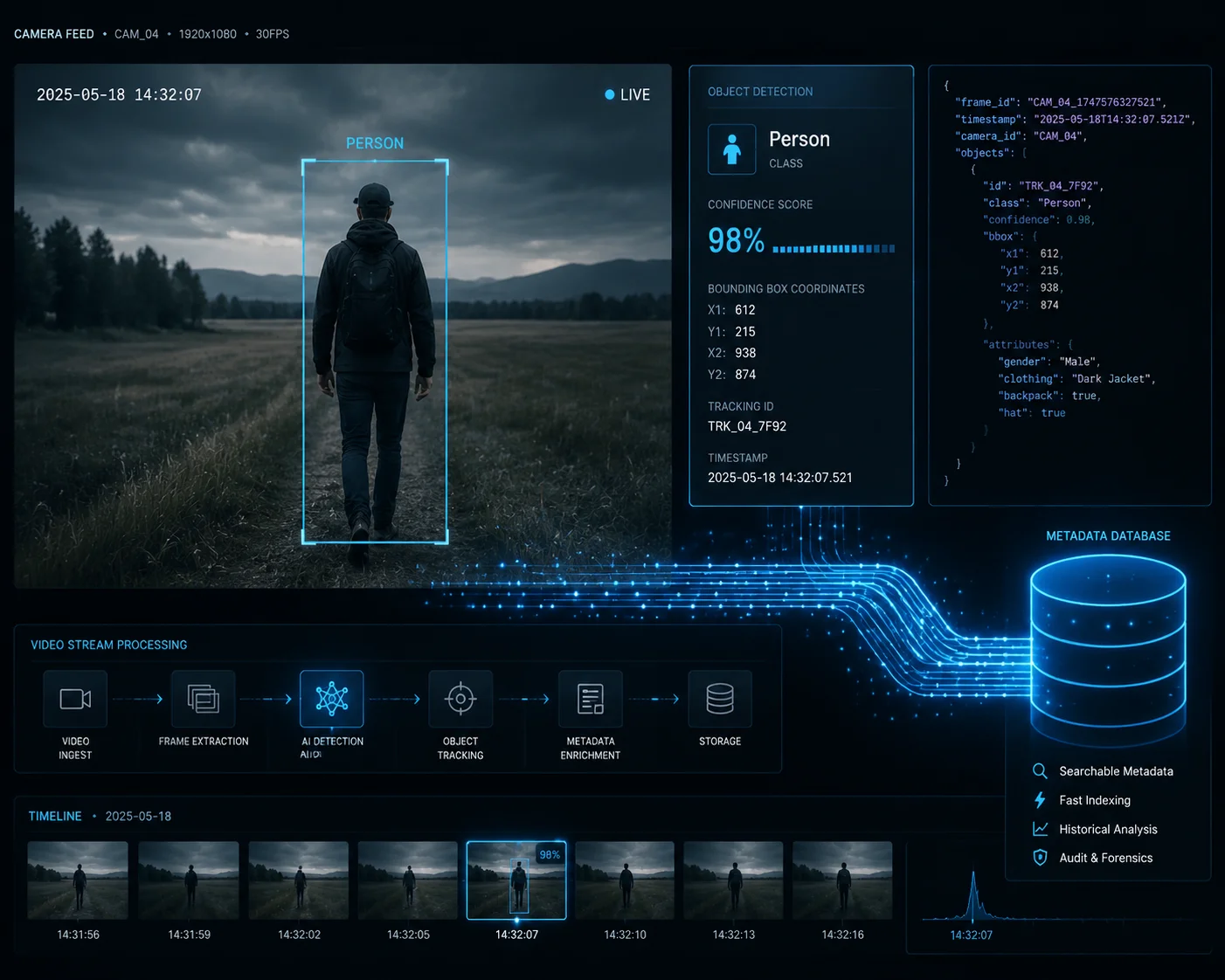
Sí, nuestras cámaras incrustan metadatos inteligentes estructurados —incluyendo tipo de objeto, tamaño, dirección y marca de tiempo— directamente en el flujo de video. Estos metadatos permiten a los NVR compatibles realizar búsquedas forenses posteriores a eventos como “muéstrame todos los eventos de personas entre las 2 a. m. y las 5 a. m.” sin volver a analizar las imágenes.
 Búsqueda forense de metadatos inteligentes, análisis posterior a eventos del NVR
¿Qué son los metadatos inteligentes?
Los metadatos inteligentes son una capa de datos separada que viaja junto con su flujo de video. Contiene información estructurada sobre lo que la IA de la cámara detectó en cada fotograma. Esto incluye:
- Clasificación de objetos (persona, vehículo, animal)
- Coordenadas del cuadro delimitador
- Dirección y velocidad del movimiento
- Marca de tiempo de la detección
- Regla que se activó
Por qué los metadatos son importantes para la búsqueda
Sin metadatos, un NVR solo puede buscar por tiempo o por eventos básicos de movimiento. Con metadatos, el NVR puede filtrar grabaciones por tipo de objeto, comportamiento o zona. Esto convierte horas de revisión manual en una búsqueda de 30 segundos.
Cómo habilitar la transmisión de metadatos
En nuestras cámaras, los metadatos se transmiten como una subcorriente dentro de la sesión RTSP. Aquí le mostramos cómo asegurarse de que esté activa:
- Ir a Video/Audio > Flujo de video.
- Encuentra el Metadatos interruptor y configúralo en EN.
- Debajo de Inteligente > Configuración de IA, confirma que “Cargar a la plataforma” está habilitado.
- En el lado del NVR, verifica que se esté recibiendo el canal de metadatos. En la mayoría de los NVR, esto aparece en Canal > Avanzado > Metadatos.
Cuando los metadatos no funcionan
Hay algunas razones comunes por las que los metadatos no llegan al NVR:
- Limitación de ancho de banda: Los metadatos añaden aproximadamente 50-100 Kbps al flujo. En conexiones 4G, esto puede ser suprimido durante el uso pico.
- Desajuste de protocolo: Algunos NVR solo aceptan metadatos a través de ONVIF, no a través de RTSP. Verifique qué protocolo utiliza su NVR para los datos de eventos.
- Versión de firmware: El firmware antiguo del NVR puede no admitir el análisis de metadatos. Siempre actualice a la última versión antes de solucionar problemas.
Consejo práctico para implementaciones 4G
En configuraciones 4G con energía solar8, recomiendo configurar el intervalo de carga de metadatos para que coincida con su tiempo de retención de IA. Si su tiempo de retención es de 10 segundos, la cámara solo envía un paquete de metadatos por evento, no uno por fotograma. Esto mantiene su uso de datos 4G predecible y evita que el módem se sature con intercambios rápidos de XML.
¿Por qué algunos NVR solo graban “Continuo” en lugar de “Solo evento” con sus cámaras?
Esto cuesta dinero real a los integradores. La grabación continua llena los discos duros rápidamente, y los clientes culpan al instalador cuando el almacenamiento se agota en dos semanas en lugar de dos meses.
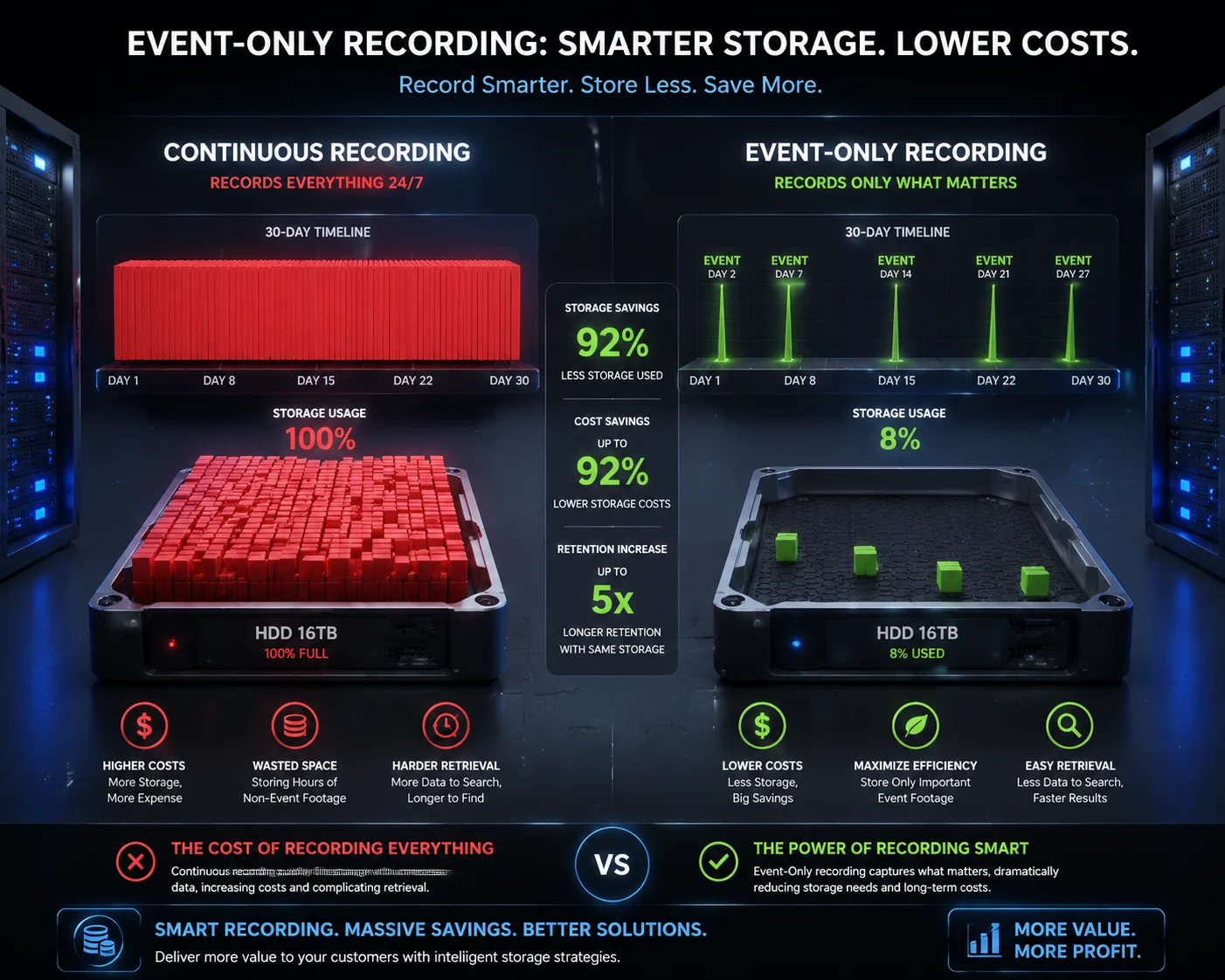
Los NVR se configuran por defecto para grabación continua cuando no pueden detectar un disparador de evento válido de la cámara. Esto suele ocurrir porque el horario de grabación del NVR está configurado en “Movimiento” en lugar de “Evento”, o porque las alertas de IA de la cámara llegan a un canal de metadatos que el motor de grabación del NVR no está monitoreando.
 Configuración de grabación solo por eventos del NVR disparador de evento inteligente
El problema del horario de grabación
La mayoría de los NVR tienen tres modos de grabación:
- Continuo: Graba 24/7 independientemente de los eventos.
- Movimiento: Graba cuando se detecta movimiento por cambio de píxeles.
- Evento: Registra cuándo se activa un evento inteligente específico.
Aquí está la trampa: muchos integradores configuran el horario en “Movimiento” pensando que cubre los eventos de IA. No es así. Los eventos de IA y los eventos de movimiento son tipos de disparador separados en la mayoría de las arquitecturas de NVR. Si solo habilita la grabación activada por movimiento, el NVR ignora por completo el canal de eventos de IA.
El Orden de Configuración Correcto
Para que la grabación solo por eventos7 funcione, se requiere una secuencia específica:
- Lado de la cámara: Configure su regla de IA (dibuje la zona de detección, establezca la sensibilidad).
- Lado de la cámara: En "Acción de enlace", habilite “Notificar al centro de vigilancia” — esta es la señal que le dice al NVR que ocurrió un evento.
- Lado del NVR: Agregue la cámara y vaya a Evento > Evento Inteligente > Obtener Configuración.
- Lado del NVR: Debajo de Almacenamiento > Programación de Grabación, cambie el modo de “Movimiento” o “Continuo” a “Evento”.
- Lado del NVR: Vincule el tipo de evento inteligente específico con la acción de grabación.
Por qué “Notificar al centro de vigilancia” es Crítico
Esta única casilla de verificación es la configuración más pasada por alto en todo el flujo de trabajo. Sin ella, la cámara procesa la IA internamente pero nunca envía la señal de activación al NVR. La cámara sabe que ocurrió una intrusión. El NVR no.
He visto a ingenieros experimentados pasar días solucionando problemas de grabación de NVR, solo para descubrir que esta casilla no estaba marcada. Siempre es lo primero que pregunto.
Comparación de ahorro de almacenamiento
| Modo de grabación | Almacenamiento diario (por cámara de 4MP) | Total de 30 días | Caso práctico |
|---|---|---|---|
| Continuo (24/7) | ~40 GB | ~1.2 TB | Áreas de alta seguridad que necesitan cobertura total |
| Activado por movimiento | ~15-25 GB | ~450-750 GB | Vigilancia general con actividad moderada |
| Solo eventos (IA Inteligente) | ~3-8 GB | ~90-240 GB | Sitios remotos, implementaciones solares/4G |
Para implementaciones solares 4G donde el ancho de banda y la energía son limitados, la grabación solo de eventos no es solo una preferencia, es una necesidad. Extiende la vida útil de la batería, reduce el consumo de datos y mantiene el almacenamiento manejable incluso con una tarjeta SD pequeña o un NVR remoto.
Tiempo de espera y prevención de falsos disparos
Una cosa más: configure su IA “Tiempo de espera” a al menos 5-10 segundos. Esto evita que la cámara envíe docenas de activaciones por minuto durante la actividad sostenida (como un estacionamiento concurrido). Sin un tiempo de espera, el registro de eventos del NVR se inunda y algunos NVR en realidad omitirán eventos cuando la cola se desborde.
Conclusión
Que las alertas de IA se reconozcan como eventos inteligentes en NVR de terceros se reduce a tres cosas: habilitar ONVIF Perfil T, hacer coincidir el espacio de nombres del evento y configurar ambos lados para que hablen el mismo idioma de grabación. Haz esto bien y la línea de tiempo de tu NVR se iluminará con los tipos de eventos exactos por los que tus clientes están pagando.
1. Página de producto NVR Dahua con especificaciones técnicas. ︎↩︎ 2. Perfil ONVIF base para transmisión de video; carece de soporte avanzado para eventos. ︎↩︎ 3. Plataforma VMS de Synology que admite ONVIF Perfil T e integración de eventos inteligentes. ︎↩︎ 4. VMS de Milestone que admite receptores de eventos genéricos para metadatos personalizados. ︎↩︎ 5. Plataforma de seguridad unificada con capacidades de integración de metadatos de eventos. ︎↩︎ 6. Página de preguntas frecuentes de Hikvision que puede mencionar la configuración del modo de compatibilidad (ejemplo genérico). ︎↩︎ 7. Explicación de Dahua de los modos de grabación inteligente, incluida la grabación solo de eventos basada en activadores de IA. ︎↩︎ 8. Mejores prácticas para configuraciones remotas de cámaras solares/4G con consideraciones de ancho de banda. ︎↩︎