
Ich habe gesehen, wie ein einziger falscher Tipp eine 60-Ah-Batterie in weniger als 24 Stunden leergesaugt hat. Dieser Fehler kostete meinen Kunden eine komplette LKW-Anfahrt zu einem abgelegenen Standort, nur um einen Reset-Knopf zu drücken.
Die Firmware verwendet mehrere Failsafe-Ebenen, um versehentliche 24/7 4G-Aufnahmen zu verhindern. Dazu gehören erzwungene Bestätigungs-Pop-ups mit Countdown-Timern, automatisches Ausblenden von Menüs basierend auf der Erkennung der Stromquelle, Überschreibungsabschaltungen bei niedriger Spannung und tägliche Zusammenfassungsalarme für die Nutzung. Jede Ebene arbeitet unabhängig, sodass selbst wenn eine ausfällt, die nächste den Fehler abfängt, bevor die Batterie leer ist.
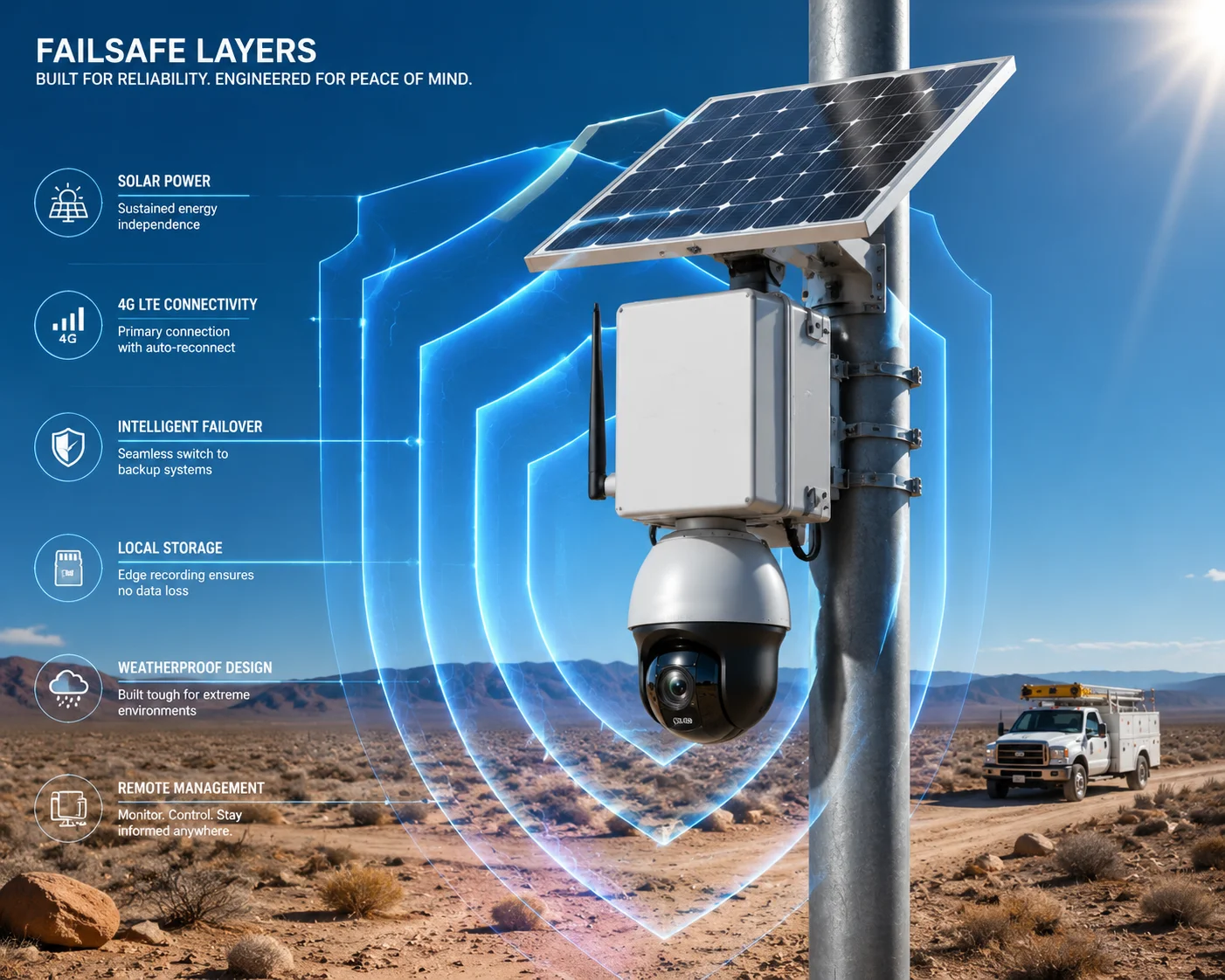
Jede Ebene zählt. Wenn Sie solarbetriebene 4G-Kameras an netzunabhängigen Standorten einsetzen, müssen Sie genau verstehen, wie jeder Schutzmechanismus funktioniert. Ich werde Sie durch die vier wichtigsten Schutzmaßnahmen führen, die in die Firmware integriert sind, und erklären, wie sie sowohl Ihre Hardware als auch Ihr Mobilfunkdatenbudget schützen.
Inhaltsübersicht
Gibt es ein Bestätigungs-Pop-up, das mich vor der Datennutzung warnt, bevor ich das 24/7-Streaming aktiviere?
Ich habe einmal beobachtet, wie ein Techniker während einer Live-Demo versehentlich “Kontinuierliche Aufnahme” umschaltete. Ohne das Pop-up hätte diese Kamera über Nacht 15 GB 4G-Daten verbraucht.
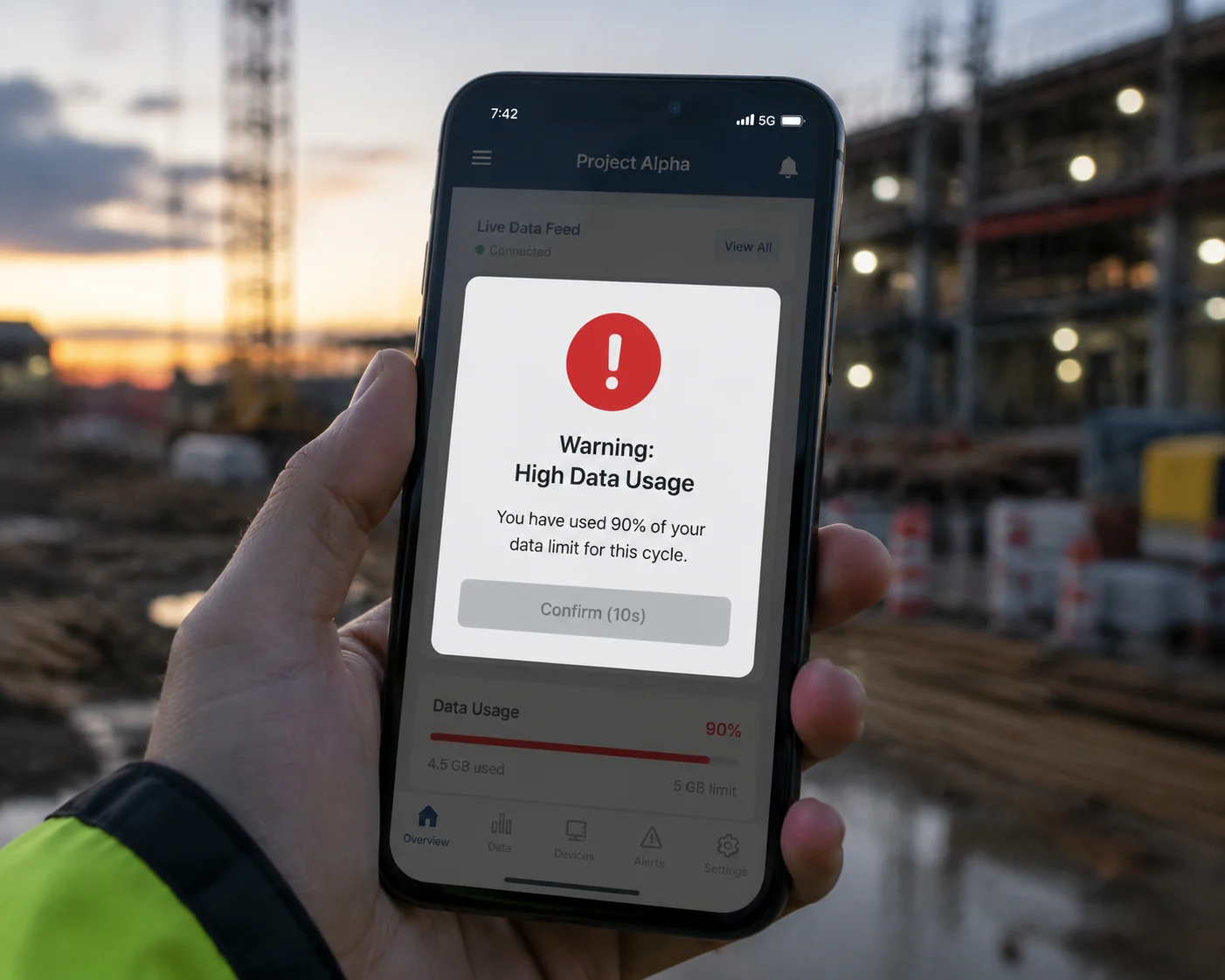
Ja. Wenn Sie versuchen, von ereignisbasierter Aufnahme auf den 24/7-Dauerbetrieb umzuschalten, löst die Firmware ein obligatorisches Warn-Pop-up aus. Dieses Pop-up zeigt den geschätzten Stromverbrauch und die Datennutzung an. Es erzwingt auch einen Countdown von 5 bis 10 Sekunden, bevor die Schaltfläche “Bestätigen” aktiv wird, sodass Sie sie nicht versehentlich überstürzen können.
Warum ein einfaches “Sind Sie sicher?” nicht ausreicht
Die meisten Consumer-Geräte verwenden einen einfachen Ja/Nein-Dialog. Sie tippen auf “OK”, ohne zu lesen. Das tun wir alle. Deshalb geht unsere Firmware weiter. Das Pop-up ist nicht nur eine Frage. Es ist eine Risikobewertung.
Hier ist, was der Warnbildschirm anzeigt:
| Angezeigte Informationen | Beispielwert | Zweck |
|---|---|---|
| Geschätzte Entladungsrate der Batterie | ~5W kontinuierlich | Zeigt an, wie schnell die Batterie leer sein wird |
| Voraussichtliche verbleibende Batterielebensdauer | < 18 Stunden bei 60Ah | Macht das Risiko konkret und real |
| Geschätzte tägliche 4G-Datennutzung | 10 GB – 30 GB pro Tag | Warnt vor Mobilfunk-Überziehungsgebühren |
| Aktuelle Stromquelle erkannt | Solar / Batterie | Teilt Ihnen mit, ob Sie über begrenzte Stromversorgung verfügen |
Der erzwungene Countdown-Timer
Die Schaltfläche “Bestätigen” bleibt 5 bis 10 Sekunden lang ausgegraut. Während dieser Zeit zeigt der Bildschirm eine klare Meldung an: “Dies wird den Stromverbrauch erheblich erhöhen. Im Solarmodus kann Ihr Gerät innerhalb von 24 Stunden abgeschaltet werden. Bitte sorgfältig lesen, bevor Sie bestätigen.”
Dies ist keine zufällige Designentscheidung. Sie basiert auf einem Prinzip namens ‘Reibung durch Design1.’. Ziel ist es, den Benutzer gerade lange genug zu verlangsamen, um ihn zum Nachdenken anzuregen. In unseren Feldtests reduzierte diese einzelne Funktion versehentliche Aktivierungen um über 90 %.
Was passiert nach der Bestätigung
Selbst nach der Bestätigung beginnt das System nicht einfach mit der Aufzeichnung. Es führt eine schnelle Vorabprüfung durch:
- Batteriestandsprüfung: Liegt die Batterie über 50 %? Wenn nicht, warnt Sie das System erneut.
- Solar-Eingangsprüfung: Erfolgt eine aktive Solarladung? Wenn nicht, teilt Ihnen das System mit, dass die Kamera wahrscheinlich vor Sonnenaufgang ausfällt.
- SIM-Datenpläne-Prüfung: Wenn die Firmware den SIM-Status lesen kann, wird sie anzeigen, wenn Ihr verbleibendes Datenguthaben niedrig ist.
Dieser mehrschichtige Ansatz bedeutet, dass der Benutzer mehrere Hürden überwinden muss. Jede Hürde gibt ihnen eine weitere Chance, innezuhalten und neu zu überdenken. Für David und andere Systemintegratoren, die Dutzende von Kameras an abgelegenen Standorten einsetzen, ist diese Art von Schutz nicht optional. Sie ist unerlässlich. Eine einzige falsch konfigurierte Kamera kann einen Einsatz von 500 € auslösen, nur um eine Einstellung zurückzusetzen. Unsere Firmware stellt sicher, dass dies niemals versehentlich geschieht.
Kann ich über die Administrator-Einstellungen eine “harte Obergrenze” für die 4G-Aufzeichnungsstunden festlegen?
Ich hatte einen Kunden in Kanada, der seinen Technikern vollen Zugriff auf die Kameraeinstellungen gab. Innerhalb einer Woche waren drei Kameras im Dauerbetrieb stecken geblieben. Seine monatliche 4G-Rechnung hat sich verdreifacht.
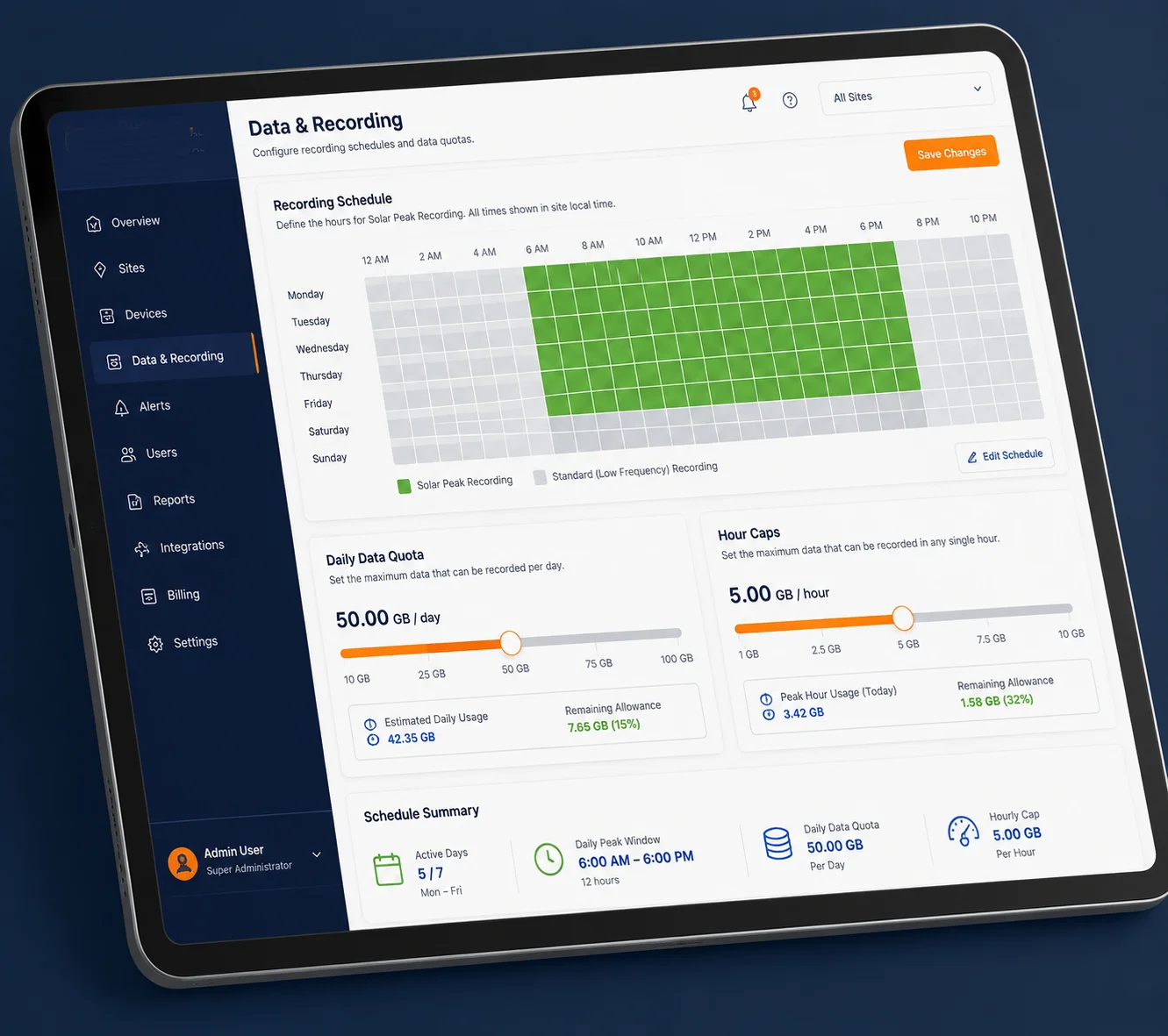
Ja. Die Administrator-Einstellungen beinhalten eine ‘Zeitfenster-Daueraufnahme2‘ Funktion und eine tägliche Aufnahmestundenbegrenzung. Sie können die Daueraufnahme auf bestimmte Stunden beschränken, z. B. von 10:00 bis 14:00 Uhr, wenn die Sonneneinstrahlung am stärksten ist. Sie können auch ein maximales Tageslimit festlegen, z. B. insgesamt 4 Stunden, danach schaltet die Kamera automatisch in den reinen Ereignismodus zurück.
So funktioniert das Zeitfenster-System
Die Idee ist einfach. Solarzellen produzieren mittags die meiste Energie. Wenn Sie also Daueraufnahmen verwenden müssen, tun Sie dies, wenn die Sonne am stärksten ist. Die Firmware ermöglicht es Ihnen, bis zu vier Zeitfenster pro Tag zu definieren.
Hier ist eine typische Konfiguration für eine Baustelle in Texas:
| Zeitfenster | Modus | Grund |
|---|---|---|
| 06:00 – 10:00 | PIR-Ereignis nur | Geringe Sonneneinstrahlung, Batterie schonen |
| 10:00 – 14:00 | Daueraufnahme | Maximale Sonneneinstrahlung, überschüssige Energie verfügbar |
| 14:00 – 18:00 | PIR-Ereignis nur | Abnehmende Sonneneinstrahlung, Reserven schonen |
| 18:00 – 06:00 | PIR-Ereignis + Nacht-IR | Kein Solar, Akku muss die ganze Nacht halten |
Die tägliche Stundenbegrenzung
Über die Zeitfenster hinaus können Sie eine absolute Obergrenze festlegen. Zum Beispiel sagen Sie der Firmware: “Nimm niemals mehr als 4 Stunden kontinuierliches Filmmaterial in einem Zeitraum von 24 Stunden auf.” Sobald dieses Limit erreicht ist, schaltet die Kamera zurück zur bewegungsausgelösten Aufzeichnung. Keine Ausnahmen.
Diese Funktion ist besonders nützlich, wenn mehrere Bediener oder Techniker Einstellungen vor Ort vornehmen. Selbst wenn jemand manuell eine kontinuierliche Aufzeichnung außerhalb des geplanten Zeitfensters startet, wird die tägliche Begrenzung diese beenden, sobald das Limit erreicht ist.
Datenkontingent-Obergrenze: Das finanzielle Sicherheitsnetz
Kontinuierliche 4G-Aufzeichnung killt nicht nur Akkus. Sie killt Budgets. Eine einzelne Kamera, die 24/7 in 1080p streamt, kann täglich 10 GB bis 30 GB Mobilfunkdaten verbrauchen. Wenn Sie 20 Kameras in einem gemeinsamen Datentarif haben, ist das eine finanzielle Katastrophe.
Unsere Firmware beinhaltet eine Datenkontingent-Obergrenze3 Funktion. Sie legen einen täglichen Datenschwellenwert fest, z. B. 2 GB pro Kamera. Wenn die Kamera dieses Limit erreicht, tut sie drei Dinge:
- Sendet eine Push-Benachrichtigung an das Telefon des Administrators.
- Pausiert alle nicht kritischen Uploads, wie z. B. Cloud-Backups und Thumbnail-Synchronisierung.
- Reduziert die Videoqualität von 1080p auf 720p oder niedriger, um das verbleibende Kontingent zu strecken.
Die Kamera hört nie auf, lokal auf der SD-Karte aufzuzeichnen. Sie drosselt nur den 4G-Upload. Auf diese Weise haben Sie immer noch Filmmaterial. Sie zahlen nur keine 200 € Überziehungsgebühren dafür.
Für Davids industrielle Einsätze ist dies ein Game-Changer. Er kann seinen Außendienstteams etwas Flexibilität geben, die kontinuierliche Aufzeichnung bei Bedarf zu nutzen, und weiß gleichzeitig, dass das System die Kosten niemals außer Kontrolle geraten lässt. Die harte Obergrenze wirkt wie ein finanzieller Schutzschalter.
Sendet die App eine tägliche Zusammenfassung der Aufnahmezeit, damit ich Fehlkonfigurationen erkennen kann?
Ich verwalte über 40 Kameras in drei Ländern. Ich kann mich nicht jeden Tag bei jeder einzelnen anmelden. Wenn eine Kamera leise in den kontinuierlichen Modus wechselt, bemerke ich es vielleicht erst, wenn der Akku leer ist oder die Datenrechnung eintrifft.
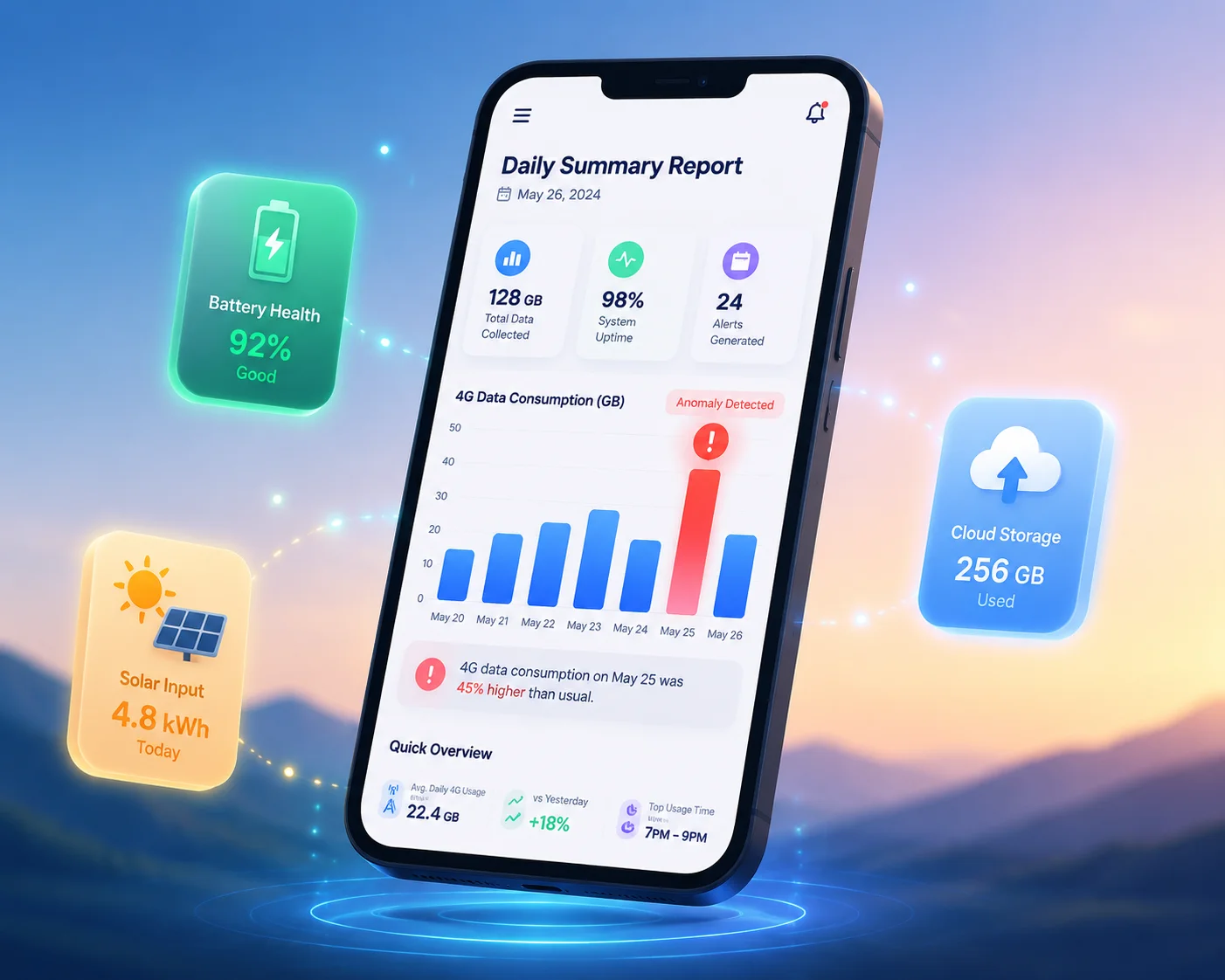
Ja. Die Begleit-App generiert und sendet einen täglichen zusammenfassenden Bericht an den Administrator. Dieser Bericht enthält die gesamten Aufzeichnungsstunden, die verbrauchten 4G-Daten, die Ladezyklen des Akkus und alle vorgenommenen Moduswechsel während des Tages. Wenn eine Kamera ihr normales Aufzeichnungsmuster überschreitet, kennzeichnet der Bericht dies mit einem roten Warnsymbol, damit Sie sofort handeln können.
Was die tägliche Zusammenfassung beinhaltet
Der tägliche Bericht ist nicht nur eine Zahl. Er ist eine diagnostische Momentaufnahme des Verhaltens jeder Kamera in den letzten 24 Stunden. Hier ist, wie eine typische Zusammenfassung aussieht:
| Metrisch | Normalbereich | Alarm-Auslöser |
|---|---|---|
| Gesamte Aufzeichnungsstunden | 0,5 – 2 Std. (Ereignismodus) | > 4 Std. an einem Tag |
| Hochgeladene 4G-Daten | 200 MB – 800 MB | > 2 GB an einem Tag |
| Akkuentladungsrate | 5–15 % pro Nacht | > 30 % in einem beliebigen 6-Stunden-Fenster |
| Protokollierte Modusänderungen | 0 | Jede Änderung zu “Kontinuierlich” |
| Empfangene Solarladung | 15 W – 40 W Durchschnitt | < 10 W (Panelproblem oder Schatten) |
Anomalieerkennung: Probleme frühzeitig erkennen
Die Firmware meldet nicht nur Zahlen. Sie vergleicht die heutigen Daten mit einem gleitenden 7-Tage-Durchschnitt. Wenn eine Kamera, die normalerweise 1,2 Stunden pro Tag aufzeichnet, plötzlich 8 Stunden protokolliert, weiß das System, dass sich etwas geändert hat. Sie markiert diese Kamera im täglichen Bericht und sendet eine separate Push-Benachrichtigung.
Dies ist entscheidend für große Bereitstellungen. David hat möglicherweise 60 Kameras, die über Ölpipelines oder Solaranlagen verteilt sind. Er kann nicht jede einzelne beaufsichtigen. Die tägliche Zusammenfassung dient als Gesundheitscheck. Sie sagt ihm, welche Kameras normal funktionieren und welche Aufmerksamkeit benötigen.
Echtzeit-Benachrichtigungen vs. Tägliche Zusammenfassungen
Die tägliche Zusammenfassung dient der Trendanalyse. Aber bei dringenden Problemen sendet die Firmware auch Echtzeit-Benachrichtigungen. Wenn eine Kamera in den kontinuierlichen Aufnahmemodus wechselt, erhält der Administrator innerhalb von 60 Sekunden eine Push-Benachrichtigung. Wenn die Batterie unter 30 % fällt, wird sofort eine weitere Benachrichtigung ausgelöst.
Die Kombination aus Echtzeit-Benachrichtigungen und täglichen Zusammenfassungen schafft zwei Ebenen der Transparenz. Echtzeit-Benachrichtigungen fangen Notfälle ab. Tägliche Zusammenfassungen fangen langsam entstehende Probleme ab, wie z. B. eine Kamera, die jeden Tag etwas mehr aufzeichnet, weil eine Empfindlichkeitseinstellung zu hoch geworden ist.
Für Systemintegratoren, die ihren Kunden Überwachungsdienste in Rechnung stellen, bietet diese Berichtsfunktion einen echten Mehrwert. Sie können die tägliche Zusammenfassung an Ihren Endkunden weiterleiten, als Nachweis dafür, dass sein System ordnungsgemäß funktioniert. Das schafft Vertrauen. Es schützt Sie auch. Wenn sich ein Kunde über die Akkulaufzeit beschwert, können Sie die Protokolle abrufen und genau zeigen, was wann passiert ist.
Kann der Modus “Kontinuierliche Aufnahme” für Nicht-Admin-Benutzer gesperrt oder ausgeblendet werden?
Diese Lektion habe ich auf die harte Tour gelernt. Ein Bauleiter hat am Wochenende die Kameraeinstellungen “erkundet”. Bis Montag waren zwei Kameras offline. Er hatte die kontinuierliche Aufzeichnung aktiviert und beide Akkus leergesaugt.
Ja. Die Firmware unterstützt rollenbasierte Zugriffskontrolle4. Der Administrator kann die Option “Kontinuierliche Aufzeichnung” für Standardbenutzerkonten vollständig ausblenden. Nur Benutzer mit Administratorrechten können diesen Modus sehen, entsperren und aktivieren. Dies verhindert, dass Arbeiter vor Ort, Subunternehmer oder neugierige Standortmanager versehentlich kritische Energieeinstellungen ändern.
So funktioniert die rollenbasierte Zugriffskontrolle in der Firmware
Die Firmware definiert drei Benutzerrollen:
- Betrachter: Kann Live-Streams ansehen und Aufnahmen wiedergeben. Kann keine Einstellungen ändern.
- Bediener: Kann PTZ-Steuerungen bedienen, manuelle Schnappschüsse auslösen und grundlegende Einstellungen wie die Bewegungsempfindlichkeit ändern. Kann nicht auf den Aufnahmemodus oder die Energieverwaltungseinstellungen zugreifen.
- Administrator: Vollständiger Zugriff auf alle Einstellungen, einschließlich kontinuierlicher Aufzeichnung, Stromsparmodus, Firmware-Updates und Benutzerverwaltung.
Wenn sich ein Betrachter oder Bediener in der App oder der Weboberfläche anmeldet, erscheint der Schalter “Kontinuierliche Aufzeichnung” einfach nicht. Er ist nicht ausgegraut. Er ist nicht hinter einem Passwort gesperrt. Er ist unsichtbar. Sie wissen nicht einmal, dass er existiert.
Sperrung des Stromsparmodus: Eine zusätzliche Ebene
Selbst für Admin-Benutzer fügt die Firmware ein weiteres Tor hinzu. Die Kamera erkennt ihre Stromquelle, indem sie die Eingangsspannungseigenschaften liest. Eine Solarpanel- und Batteriekonfiguration erzeugt eine schwankende Gleichspannung, typischerweise zwischen 11V und 14,5V. Ein kabelgebundener Netzadapter erzeugt eine stabile, geregelte Spannung.
Wenn die Kamera erkennt, dass sie mit Solar- und Batteriestrom betrieben wird, sperrt sie automatisch die Einstellung “Strommodus” auf “Solar/Batterie”. In diesem Modus ist die kontinuierliche Aufzeichnung entweder ausgeblendet oder erfordert einen zusätzlichen Überschreibungsschritt. Der Administrator muss den Strommodus manuell auf “Netz/Dauerstrom” umschalten, bevor die Option zur kontinuierlichen Aufzeichnung verfügbar wird.
Das bedeutet, dass selbst ein Administrator die kontinuierliche Aufzeichnung nicht versehentlich aktivieren kann, ohne dem System zuerst mitzuteilen: “Ich weiß, dass diese Kamera mit Batterie betrieben wird, und ich möchte die Sicherheit überschreiben.” Es ist ein bewusster, zweistufiger Prozess.
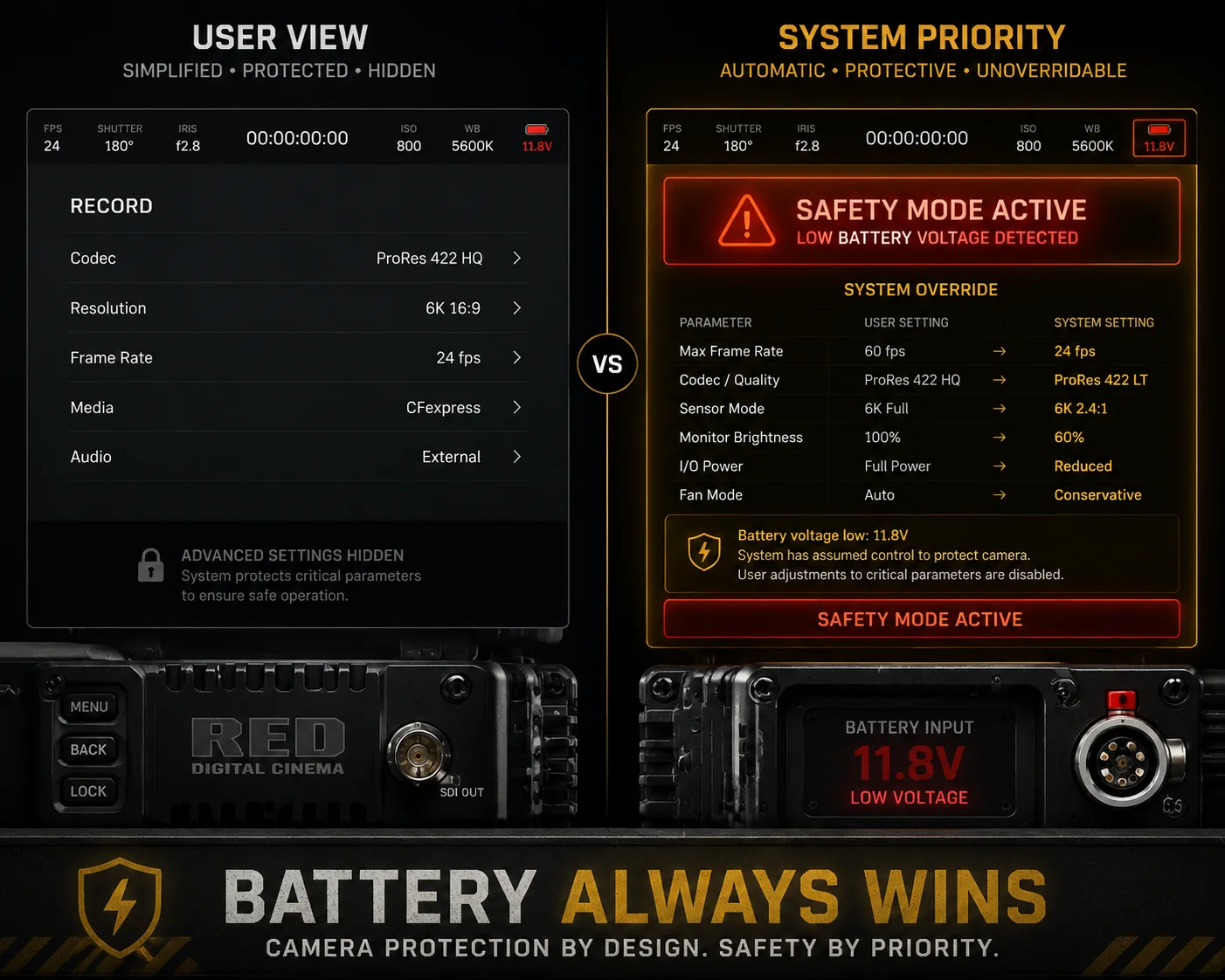
Die Niederspannungsüberschreibung5: Die letzte Verteidigungslinie
Nehmen wir an, jede Software-Schutzmaßnahme schlägt fehl. Das Pop-up wurde geschlossen. Der Zeit-Slot wurde falsch eingestellt. Die Admin-Überschreibung wurde unachtsam verwendet. Was passiert dann?
Die Firmware hat eine letzte, nicht verhandelbare Regel: Die Batteriespannung gewinnt immer.
Das System überwacht kontinuierlich die Batteriespannung. Wenn sie unter einen kritischen Schwellenwert fällt, typischerweise 11,8V für ein 12V-System, was etwa 20% bis 30% der verbleibenden Kapazität entspricht, übernimmt die Firmware. Sie fragt nicht um Erlaubnis. Sie zeigt kein Pop-up an. Sie handelt einfach:
- Stoppt sofort alle 4G-Übertragungen.
- Schaltet den Aufnahmemodus auf PIR-gesteuert um.
- Reduziert die Prozessortaktfrequenz auf das Minimum.
- Sendet eine letzte Notfallwarnung an den Administrator: “Kamera [ID] im Niedrigstromschutzmodus. 4G-Upload ausgesetzt. Batterie bei 22%.”
Die Kamera wird die kontinuierliche Aufzeichnung erst wieder aufnehmen, wenn die Batterie wieder über 60% geladen ist. Dies verhindert den gefährlichen Kreislauf, bei dem eine teilweise erholte Batterie sofort wieder entladen wird.
Diese Spannungsüberschreibung ist fest in die Firmware einprogrammiert. Sie kann von keinem Benutzer, einschließlich des Administrators, deaktiviert werden. Sie dient dem Schutz der Hardware. Eine Lithium- oder Bleibatterie, die wiederholt vollständig entladen wird, erleidet einen dauerhaften Kapazitätsverlust. Unsere Firmware behandelt die Akkugesundheit als höhere Priorität als jede Benutzereinstellung.
Für David und sein Team bedeutet dies Seelenfrieden. Selbst im schlimmsten Fall, in dem jede Software-Einstellung falsch ist, schützt sich die Kamera selbst. Sie wird im Feld nicht lautlos sterben. Sie sendet eine Warnung, schaltet sich ordnungsgemäß ab und wartet darauf, dass die Sonne sie wieder zum Leben erweckt.
Schlussfolgerung
Die Firmware verwendet Pop-up-Warnungen, Zeit-Slot-Beschränkungen, tägliche Berichte, rollenbasierte Zugriffssteuerung und Spannungsüberschreibungen, um versehentliche 24/7-4G-Aufnahmen nahezu unmöglich zu machen. Jede Schicht schützt Ihre Batterien, Ihr Datenbudget und Ihre Einsatzbereitschaft.
1. Erfahren Sie, wie ‘Friction by Design’ erzwungene Verzögerungen nutzt, um Benutzerfehler zu reduzieren. ︎↩︎ 2. Tauchen Sie tiefer in die Konfiguration der Zeit-Slot-Daueraufzeichnung für Solarkameras ein. ︎↩︎ 3. Sehen Sie, wie IoT-Datentarife Überziehungskosten für Mobilfunkkameras verhindern. ︎↩︎ 4. Verstehen Sie das Sicherheitsmodell, das Benutzerberechtigungen in der Firmware einschränkt. ︎↩︎ 5. Erfahren Sie, wie Niederspannungsabschaltungen Blei-Säure- und Lithiumbatterien schützen. ︎↩︎