
Ich habe zu viele Projekte scheitern sehen, weil Kameras über Nacht Batterien entladen oder SD-Karten mit nutzlosen Aufnahmen füllten. Der ständige Kampf zwischen vollständiger Abdeckung und Ressourcenbeschränkungen hält viele Integratoren nachts wach.
Ja, die Firmware unterstützt die dynamische Umschaltung zwischen kontinuierlicher 24/7-Aufnahme und reinen Bewegungsmodi durch geplante Aufgaben und Trigger-Verknüpfungen. Sie können zeitbasierte Zeitpläne, stromsparende Regeln festlegen oder Modi manuell über die App fernumschalten, um Sicherheitsanforderungen mit Solarstrom- und Speicherbeschränkungen auszugleichen.
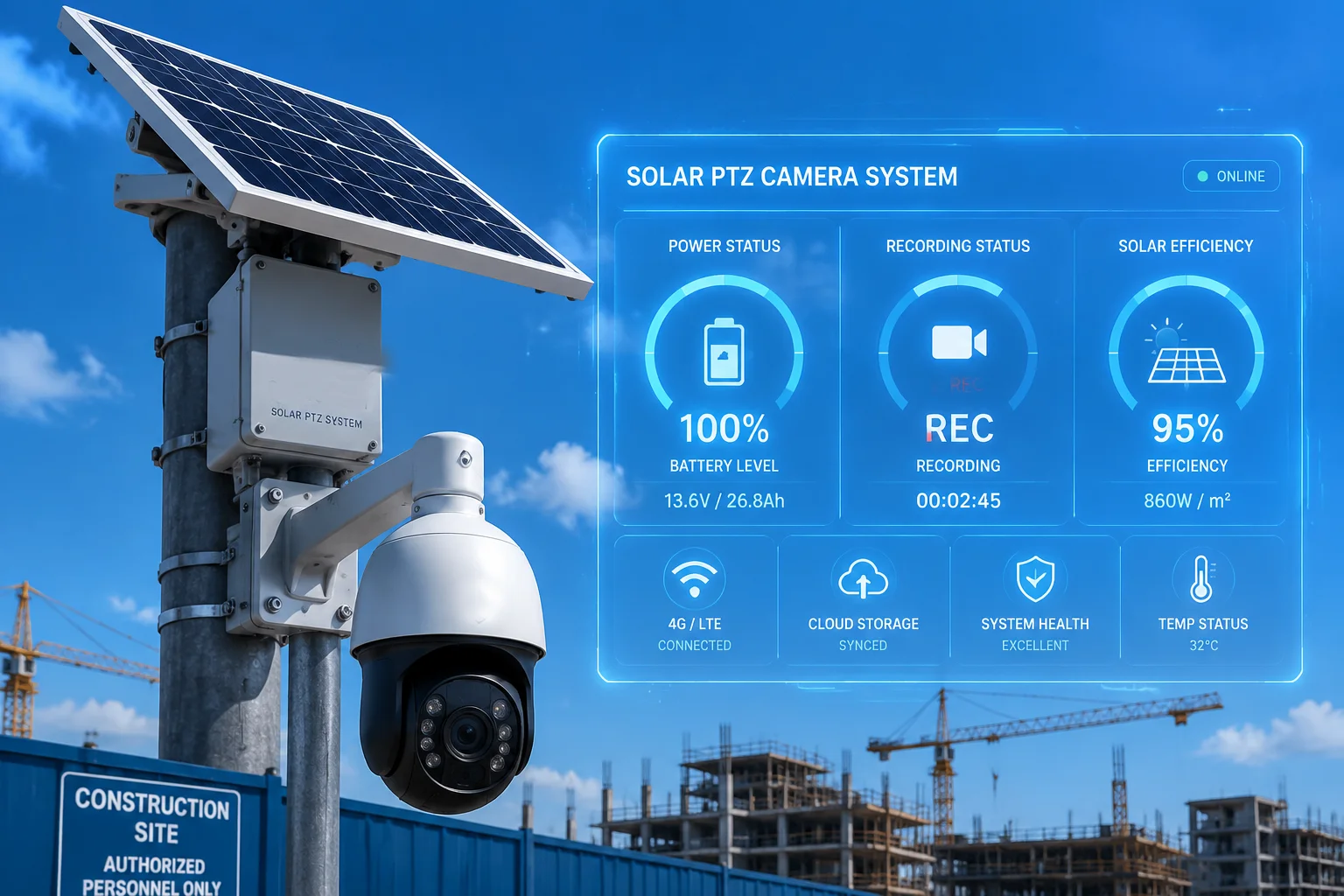
Diese Flexibilität ist nicht nur ein nettes Feature. Sie ist die Kernlösung für netzunabhängige Solarsysteme, bei denen Sie sowohl die Sicherheit Ihres Kunden als auch Ihren eigenen Ruf schützen müssen. Lassen Sie mich Ihnen genau zeigen, wie dies in realen Einsätzen funktioniert.
Inhaltsübersicht
Kann ich tagsüber 24/7 aufnehmen und nachts auf reine KI-Trigger umschalten?
Ich erinnere mich an ein Farmprojekt in Montana, bei dem der Kunde während der Arbeitszeit eine vollständige Abdeckung wünschte, sich aber den Batterieverbrauch nachts nicht leisten konnte. Genau dieses Szenario ist der Grund, warum wir das Zeitplansystem entwickelt haben.
Sie können über die Webschnittstelle oder die mobile App unterschiedliche Aufnahmestrategien für verschiedene Zeiträume konfigurieren. Legen Sie beispielsweise von 08:00 bis 18:00 Uhr während der Arbeitszeit eine 24/7-Aufnahme fest und schalten Sie dann nachts von 18:00 bis 08:00 Uhr automatisch auf Bewegungserkennung oder KI-gefilterte Aufnahme um.
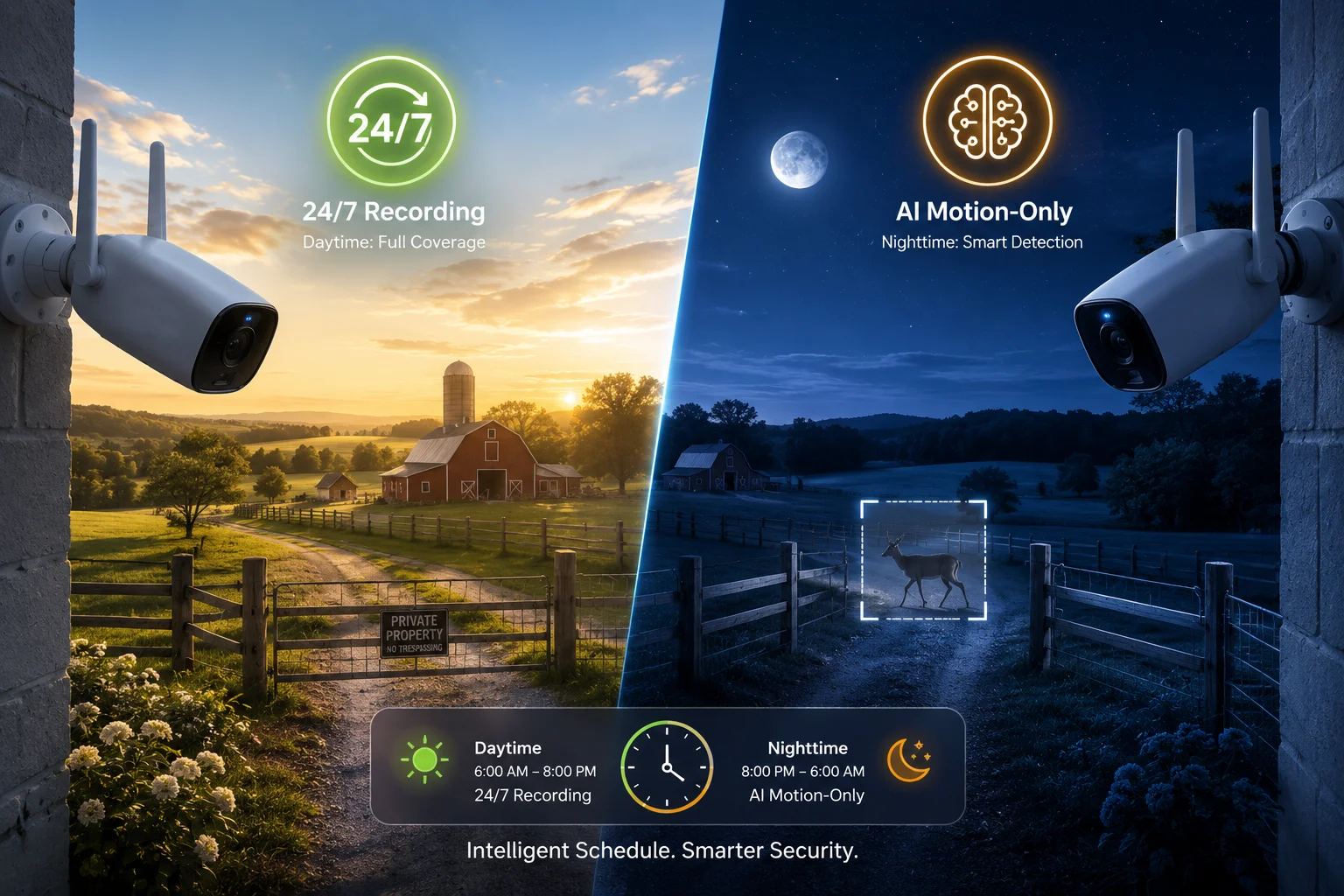
Wie der zeitbasierte Zeitplan funktioniert
Die Firmware verfügt über einen integrierten Scheduler, der unabhängig von Ihrer Überwachungssoftware läuft. Sie müssen sich nicht auf Drittanbieter verlassen VMS (Video Management System)7 um das Umschalten zu handhaben. Die Kamera selbst verwaltet die Übergänge.
Sie greifen über die Web-GUI oder die mobile App darauf zu. Die Benutzeroberfläche zeigt eine 24-Stunden-Zeitleiste, in der Sie Aufnahmemodi per Drag & Drop verschieben können. Jeder Zeitblock kann eigene Einstellungen haben. Sie können einen Modus für Wochentage und ein völlig anderes Muster für Wochenenden festlegen.
Das System unterstützt mehrere Zeitplanvorlagen. Sie können einen “Sommerplan” mit längerer Tageslichtaufnahme erstellen und einen “Winterplan”, der sich an kürzere Tage anpasst. Wechseln Sie mit einem Klick zwischen den Vorlagen, wenn sich die Jahreszeiten ändern.
Warum das für Solarstromanlagen wichtig ist
Solarsysteme haben vorhersehbare Stromzyklen. Batterien laden tagsüber und entladen sich nachts. Wenn Sie ständig 24/7-Aufnahmen laufen lassen, kämpfen Sie gegen diesen natürlichen Zyklus an.
Durch kontinuierliche Aufzeichnung während der Tageslichtstunden erfassen Sie alle Aktivitäten, wenn die Solarmodule die Batterien aktiv aufladen. Der Strom, den Sie für die Aufzeichnung verbrauchen, ist im Wesentlichen “kostenlos”, da er direkt von den Panels stammt.
Nachts, wenn das System ausschließlich mit Batteriestrom betrieben wird, verlängert der Wechsel in den reinen Bewegungsmodus die Laufzeit dramatisch. Eine typische 4G PTZ-Kamera verbraucht bei kontinuierlicher Aufzeichnung etwa 8-12 W, aber im Standby-Modus mit aktivierter Bewegungserkennung nur 3-5 W. Dieser Unterschied kann den Unterschied zwischen einem System, das drei bewölkte Tage übersteht, und einem, das nach einem Tag ausfällt, bedeuten.
Beispiel für eine reale Konfiguration
Hier ist ein typischer Zeitplan, den ich für Baustellen empfehle:
| Zeitspanne | Aufnahme-Modus | Grund |
|---|---|---|
| 06:00 – 08:00 | Bewegung + KI-Filter | Frühe Ankömmlinge, geringe Aktivität |
| 08:00 – 18:00 | 24/7 kontinuierlich | Volle Arbeitszeit, maximale Abdeckung |
| 18:00 – 22:00 | Bewegung + KI-Filter | Reinigungspersonal, gelegentliche Aktivität |
| 22:00 – 06:00 | Nur Bewegung (hohe Empfindlichkeit) | Fokus auf Sicherheit, minimale Fehlalarme |
Dieses Muster stellt sicher, dass Sie keine wichtigen Tagesereignisse verpassen und gleichzeitig Strom während Zeiten geringer Aktivität sparen. Der KI-Filter während der Übergangszeiten verhindert Fehlalarme durch Schatten oder Tiere, während menschliche Aktivitäten weiterhin erfasst werden.
Technische Implementierungsdetails
Der Zeitplan läuft auf der internen Kamera Echtzeituhr (RTC)1. Stellen Sie sicher, dass Sie die richtige Zeitzoneneinstellung vornehmen8 während der Ersteinrichtung. Die Kamera kann die Uhrzeit synchronisieren über NTP (Network Time Protocol)2 wenn sie Internetzugang hat, oder Sie können sie manuell einstellen.
Das Umschalten erfolgt sofort. Es gibt keine Lücke in der Abdeckung, wenn die Kamera zwischen den Modi wechselt. Wenn Bewegung genau im Moment des Übergangs erkannt wird, schließt die Kamera diese Aufnahme ab, bevor sie die Modi wechselt.
Sie können auch E-Mail- oder Push-Benachrichtigungen einrichten, um zu bestätigen, wann Moduswechsel stattfinden. Dies hilft Ihnen, die korrekte Funktion des Zeitplans zu überprüfen, insbesondere in den ersten Tagen nach der Bereitstellung.
Wie hilft der “Smart Schedule” dabei, Sicherheitsanforderungen mit den Einschränkungen der Solarstromversorgung auszugleichen?
Ich habe zu viele Notrufe von Kunden bearbeitet, deren Kameras in kritischen Momenten offline gingen, weil der Akku leer war. Smart Schedule ist unsere Antwort auf dieses Problem.
Smart Schedule verwendet eine stromsparende Logik, um die Aufnahmemodi automatisch an den Batterieladespannungspegel anzupassen. Wenn die Batterie unter einen kritischen Schwellenwert wie 11,8 V fällt, erzwingt das System einen Wechsel von der 24/7-Aufnahme zum reinen Bewegungsmodus und stellt die vollständige Aufnahme automatisch wieder her, wenn die Batterie wieder sichere Werte wie 12,5 V erreicht.
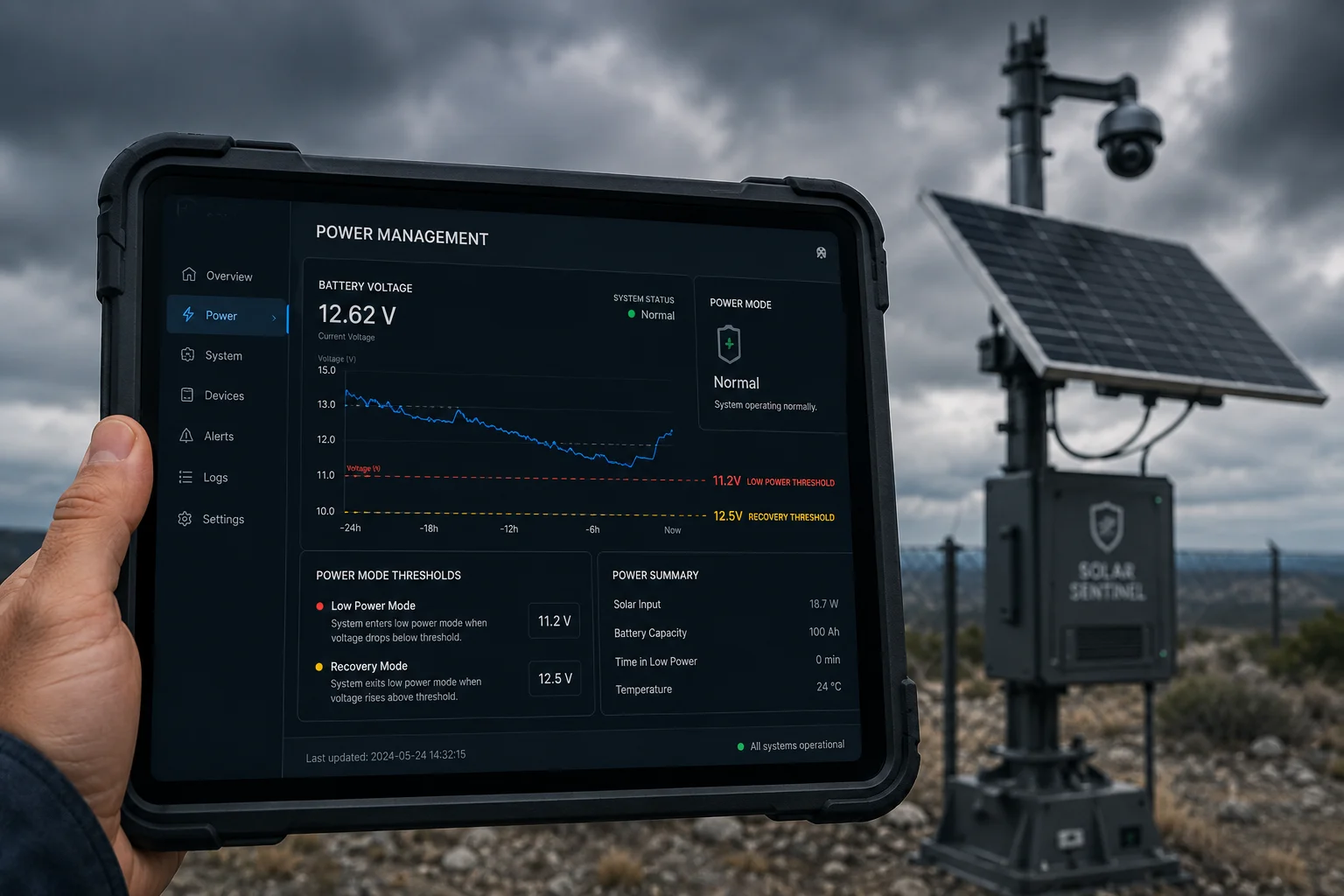
Der stromsparende Umschaltmechanismus
Diese Funktion geht über einfache Zeitpläne hinaus. Die Firmware überwacht kontinuierlich Batterieladeüberwachung3 und trifft intelligente Entscheidungen, um einen vollständigen Stromausfall zu verhindern.
Sie legen zwei Spannungsschwellenwerte in der Konfiguration fest. Der “Niedrigspannungsschwellenwert” löst den Wechsel in den Energiesparmodus aus. Der “Wiederherstellungsschwellenwert” ermöglicht es dem System, zum Normalbetrieb zurückzukehren. Dies schafft eine Pufferzone, die verhindert, dass das System ständig hin und her schaltet.
Die typischen Einstellungen, die ich verwende, sind 11,8 V für den niedrigen Schwellenwert und 12,5 V für die Wiederherstellung. Diese Werte eignen sich gut für Standard-12-V-Blei-Säure- oder Lithiumbatterien. Sie können sie je nach Ihrer spezifischen Batterietechnologie und Kapazität anpassen.
Warum dies katastrophale Ausfälle verhindert
Wenn eine Kamera ihren Akku vollständig entlädt, hört sie nicht nur auf aufzunehmen. Sie geht komplett offline. Sie verlieren den Fernzugriff. Sie können nicht überprüfen, was passiert ist. Sie können sie nicht einmal aus der Ferne neu starten. Jemand muss physisch vor Ort sein.
Für abgelegene Standorte kann dieser Vor-Ort-Besuch 500-1000 € an Arbeits- und Reisekosten verursachen. Die Kamera selbst kostet möglicherweise nur 400 €. Sie verlieren bei jedem Ausfall Geld.
Smart Schedule verhindert dies, indem es sicherstellt, dass die Kamera immer genügend Strom behält, um die grundlegende Konnektivität aufrechtzuerhalten. Selbst im Energiesparmodus mit reiner Bewegungsaufnahme bleibt die Kamera online und zugänglich. Sie können weiterhin Live-Feeds anzeigen und Einstellungen aus der Ferne ändern.
Wie es mit längeren bewölkten Perioden umgeht
Hier beweist Smart Schedule wirklich seinen Wert. Während einer Reihe von bewölkten Tagen nimmt die Solarladung erheblich ab. Ein System ohne stromsparendes Schalten setzt die 24/7-Aufnahme fort, bis der Akku leer ist.
Mit aktiviertem Smart Schedule erkennt die Kamera die sinkende Batteriespannung und reduziert automatisch den Stromverbrauch, bevor kritische Werte erreicht werden. Dies kann die Laufzeit bei schlechtem Wetter um das 2-3-fache verlängern.
Hier ist, was während einer typischen bewölkten Periode passiert:
| Tag | Wetter | Akkustand | Aufnahme-Modus | Systemstatus |
|---|---|---|---|---|
| Tag 1 | Bewölkt | 12,8 V → 12,3 V | 24/7-Aufnahme | Normalbetrieb |
| Tag 2 | Bewölkt | 12,3 V → 11,7 V | Automatischer Wechsel zu nur Bewegungserkennung | Stromsparmodus aktiviert |
| Tag 3 | Bewölkt | 11,7 V → 11,4 V | Nur Bewegungserkennung wird fortgesetzt | System bleibt online |
| Tag 4 | Teilweise sonnig | 11,4 V → 12,6 V | Automatische Wiederherstellung auf 24/7 | Normalbetrieb wieder aufgenommen |
Ohne Smart Schedule wäre dieses System am 3. Tag ausgefallen und hätte einen Vor-Ort-Besuch erfordert. Mit Smart Schedule hat es überlebt und sich automatisch erholt.
Manuelle Überschreibungsfunktionen
Manchmal müssen Sie das automatische System außer Kraft setzen. Vielleicht haben Sie einen Hinweis auf verdächtige Aktivitäten erhalten und möchten unabhängig vom Akkustand eine vollständige Aufzeichnung wünschen. Die mobile App enthält eine Schaltfläche zur manuellen Überschreibung.
Wenn Sie die manuelle Überschreibung aktivieren, ignoriert die Kamera Leistungsschwellenwerte und zeichnet gemäß Ihrer Anweisung auf. Das System warnt Sie vor möglichen Stromproblemen, hindert Sie jedoch nicht an Ihrer Entscheidung.
Diese Überschreibung bleibt aktiv, bis Sie sie manuell deaktivieren oder bis eine voreingestellte Zeit abläuft. Normalerweise stelle ich das Zeitlimit auf 24 Stunden ein, um zu verhindern, dass der Überschreibungsmodus versehentlich unbegrenzt aktiviert bleibt.
Verlängert die Kamera automatisch die Aufnahmezeit, wenn sie kontinuierliche menschliche Aktivität erkennt?
Ich habe Aufnahmen überprüft, bei denen Kameras mitten in einem Einbruch aufgehört haben aufzuzeichnen, weil der Bewegungserkennungs-Timer abgelaufen ist. Das ist für professionelle Sicherheitssysteme inakzeptabel.
Ja, die Kamera verwendet eine intelligente Logik zur Ereigniserweiterung. Wenn die KI-Erkennung kontinuierliche menschliche oder Fahrzeugaktivitäten identifiziert, wird die Aufzeichnung automatisch über den voreingestellten Bewegungssensor hinaus verlängert. Die Aufzeichnung stoppt erst nach Ende der Aktivität plus einer konfigurierbaren Nachereignispuffer5 Periode, um sicherzustellen, dass Sie vollständige Vorfälle von Anfang bis Ende erfassen.
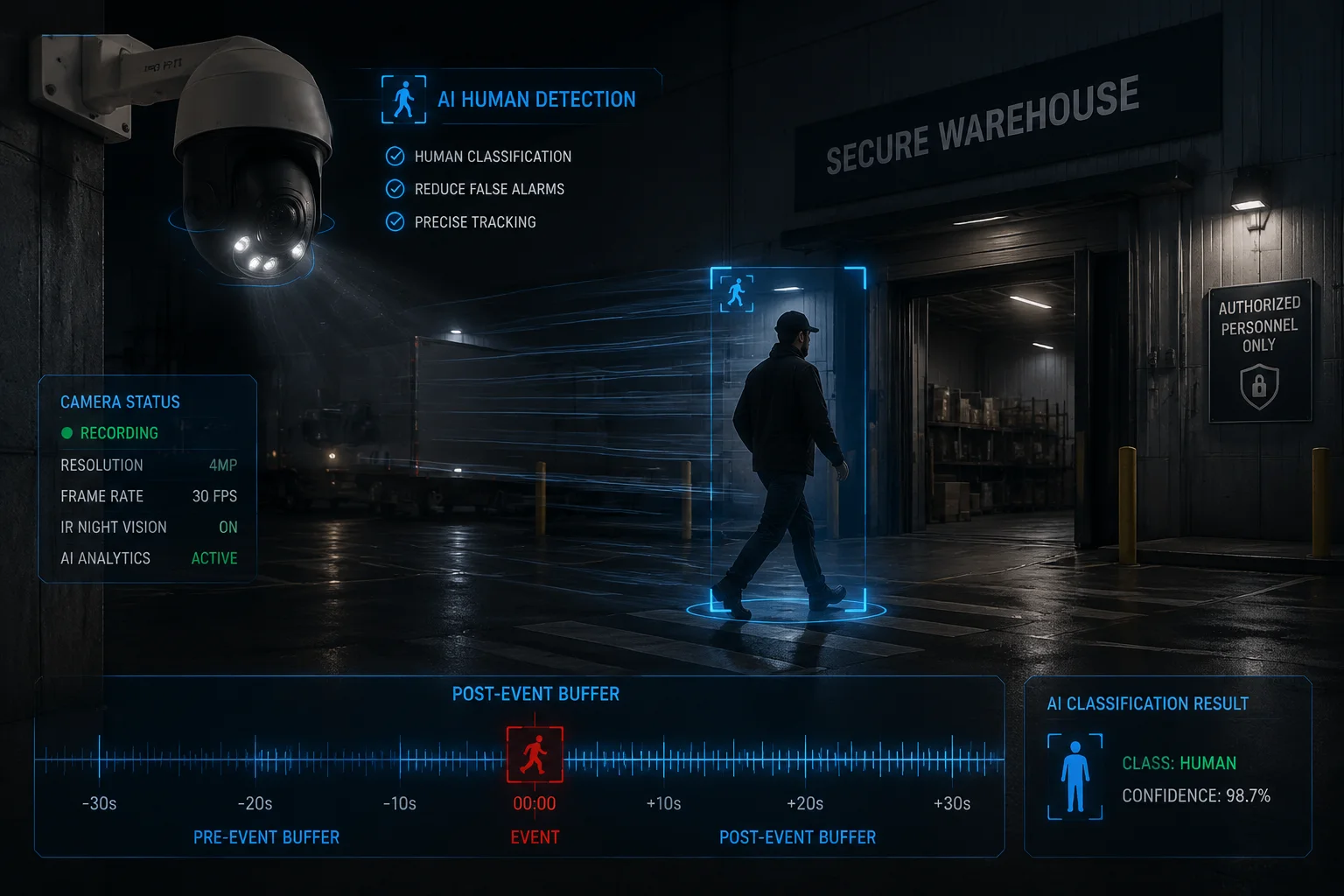
Wie sich die Ereigniserweiterung von der grundlegenden Bewegungserfassung unterscheidet
Die grundlegende Bewegungserkennung verwendet einen einfachen Timer. Bewegung löst eine Aufzeichnung für eine feste Dauer aus, z. B. 30 Sekunden oder 2 Minuten. Wenn die Bewegung über diese Zeit hinaus andauert, erstellt die Kamera einen neuen Clip. Dies führt zu Lücken und macht die Überprüfung von Aufnahmen frustrierend.
Die Ereigniserweiterung behandelt den gesamten Vorfall als ein einziges kontinuierliches Ereignis. Solange die KI weiterhin Menschen oder Fahrzeuge im Bild erkennt, wird die Aufzeichnung ohne Unterbrechung fortgesetzt.
Das System verwendet eine “Abkühlperiode”, um zu bestimmen, wann ein Ereignis wirklich endet. Wenn 30 Sekunden lang kein Mensch erkannt wird (konfigurierbar), betrachtet die Kamera das Ereignis als beendet und stoppt die Aufzeichnung nach dem Nachereignispuffer.
KI-Klassifizierung verhindert falsche Erweiterungen
Nicht jede Bewegung verdient eine erweiterte Aufzeichnung. Baumäste, die im Wind schwanken, oder Wolken, die sich über den Rahmen bewegen, sollten keine langen Aufzeichnungen auslösen.
Die KI-Klassifizierungsschicht filtert irrelevante Bewegungen heraus. Die Kamera verlängert die Aufzeichnungszeit nur für Objekte, die als Menschen, Fahrzeuge oder andere konfigurierte Ziele klassifiziert werden. Dies reduziert falsche Alarme und verschwendeten Speicherplatz drastisch.
Sie können konfigurieren, welche Objekttypen eine Erweiterung auslösen. Für einen Parkplatz möchten Sie möglicherweise die Erweiterung für Fahrzeuge, aber nicht für Menschen aktivieren. Für einen Gebäudeeingang würden Sie Menschen, aber keine Fahrzeuge aktivieren.
Speicher- und Bandbreitenimplikationen
Erweiterte Aufnahmen verbrauchen mehr Speicherplatz als Clips mit fester Dauer. Ein typischer Einbruch könnte 5-10 Minuten dauern, anstatt mehrere 30-Sekunden-Clips zu generieren. Planen Sie Ihre SD-Kartenkapazität4 entsprechend.
Bei 4G-Systemen kann die erweiterte Aufzeichnung den Datenverbrauch beeinträchtigen. Eine 10-minütige kontinuierliche Aufzeichnung mit 2 Mbps verbraucht etwa 150 MB Daten. Wenn Sie einen begrenzten Datentarif haben, möchten Sie die Kamera möglicherweise so konfigurieren, dass erweiterte Aufzeichnungen lokal gespeichert werden, während nur kurze Alarmclips in die Cloud hochgeladen werden.
Die Firmware enthält eine Einstellung für die “maximale Ereignisdauer” als Sicherheitsgrenze. Selbst bei kontinuierlicher Aktivität schließt die Kamera die aktuelle Datei und startet eine neue nach dieser Grenze (typischerweise 10-15 Minuten). Dies verhindert einzelne riesige Dateien, die schwer zu handhaben sind, und stellt sicher, dass Sie nicht alles verlieren, wenn eine Datei beschädigt wird.
Konfigurationsempfehlungen
Hier sind meine typischen Konfigurationen für die Ereigniserweiterung für verschiedene Szenarien:
| Szenario | KI-Auslöser | Abkühlzeit | Puffer nach dem Ereignis | Maximale Dauer |
|---|---|---|---|---|
| Baustelle | Mensch + Fahrzeug | 45 Sekunden | 30 Sekunden | 15 Minuten |
| Lagereingang | Nur Mensch | 30 Sekunden | 20 Sekunden | 10 Minuten |
| Parkplatz | Nur Fahrzeug | 60 Sekunden | 15 Sekunden | 20 Minuten |
| Bauernhofumzäunung | Nur Mensch | 30 Sekunden | 30 Sekunden | 10 Minuten |
Diese Einstellungen bieten ein Gleichgewicht zwischen vollständiger Ereigniserfassung und angemessenen Dateigrößen und Speicherverbrauch. Passen Sie sie an Ihre spezifischen Bedürfnisse und verfügbaren Ressourcen an.
Kann ich über die Remote-App unterschiedliche Zeitpläne für Wochentage und Wochenenden festlegen?
Ich arbeite mit vielen Kunden, die an Wochenenden und Wochentagen völlig unterschiedliche Sicherheitsanforderungen haben. Eine Baustelle kann von Montag bis Freitag belebt sein, aber an Wochenenden völlig leer.
Ja, die mobile App und die Weboberfläche unterstützen separate Zeitplaneinstellungen für Wochentage und Wochenenden. Sie können unterschiedliche Aufzeichnungsmuster, Empfindlichkeitsstufen und Benachrichtigungsregeln für verschiedene Wochentage erstellen. Alle Einstellungen werden geräteübergreifend synchronisiert und können remote geändert werden, ohne die Baustelle aufsuchen zu müssen.
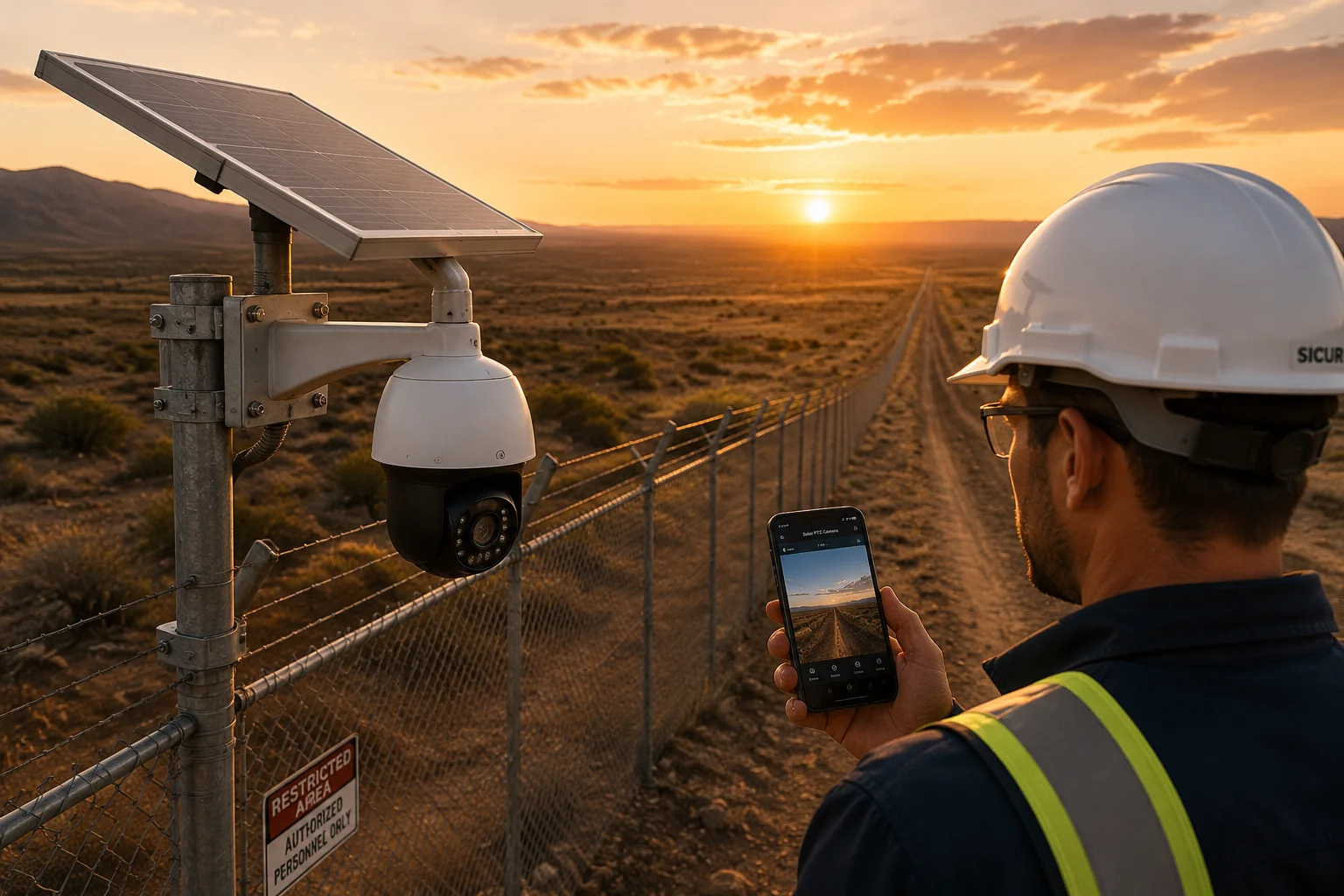
Erstellung tagesindividueller Zeitpläne
Die Zeitplanschnittstelle enthält eine Kalenderansicht, in der Sie verschiedenen Tagen unterschiedliche Profile zuweisen können. Sie sind nicht auf die Aufteilung in Wochentage/Wochenenden beschränkt. Bei Bedarf können Sie jeden Tag der Woche einzeln konfigurieren.
Beispielsweise möchte ein Einzelhandelsgeschäft von Montag bis Samstag während der Geschäftszeiten eine 24/7-Aufzeichnung, aber sonntags, wenn das Geschäft geschlossen ist, nur eine Bewegungserkennung. Ein Produktionsbetrieb hat von Montag bis Donnerstag drei Schichten, am Freitag zwei Schichten und am Wochenende eine Rumpfmannschaft.
Das System unterstützt bis zu 10 verschiedene Zeitplanprofile. Erstellen Sie Profile für verschiedene Szenarien und weisen Sie sie dann bestimmten Tagen zu. Wenn sich Ihre Betriebsmuster saisonal ändern, weisen Sie die Profile einfach neu zu, anstatt Zeitpläne von Grund auf neu zu erstellen.
Remote-Änderungsmöglichkeiten
Alles, was ich beschrieben habe, kann über die mobile App remote geändert werden. Sie müssen sich nicht im selben Netzwerk wie die Kamera befinden. Solange die Kamera über 4G oder eine Internetverbindung verfügt, haben Sie die volle Kontrolle.
Die App-Oberfläche spiegelt die Funktionalität der Web-GUI wider. Sie können aktuelle Zeitpläne anzeigen, Zeitblöcke ändern, Empfindlichkeitseinstellungen anpassen und KI-Erkennungsparameter ändern. Änderungen werden innerhalb von 5-10 Sekunden wirksam.
Diese Remote-Fähigkeit ist entscheidend für Integratoren, die mehrere Standorte verwalten. Sie können Zeitpläne für Dutzende von Kameras an verschiedenen Standorten ändern, ohne Ihr Büro zu verlassen. Wenn ein Kunde mit einer Anfrage zur Zeitplanänderung anruft, können Sie diese während des Anrufs umsetzen.
Zeitplänen zugeordnete Benachrichtigungsregeln
Unterschiedliche Zeitpläne können unterschiedliche Benachrichtigungsverhalten auslösen. Während der geschäftigen Wochentagszeiten können Sie Push-Benachrichtigungen6 deaktivieren, um Alarmmüdigkeit zu vermeiden. Während der reinen Sicherheitszeiten am Wochenende können Sie sofortige Benachrichtigungen für jede menschliche Erkennung aktivieren.
Das Benachrichtigungssystem unterstützt mehrere Empfängergruppen. Ihr Kunde möchte möglicherweise Benachrichtigungen während der Geschäftszeiten erhalten, während Ihr Überwachungsteam rund um die Uhr Benachrichtigungen erhält. Das Zeitplansystem kann Benachrichtigungen basierend auf Zeit und Tag an verschiedene Gruppen weiterleiten.
Sie können auch unterschiedliche Benachrichtigungsschwellenwerte konfigurieren. An Wochentagen werden möglicherweise nur Benachrichtigungen für Ereignisse gesendet, die länger als 30 Sekunden dauern. An Wochenenden werden Benachrichtigungen für jede menschliche Erkennung unabhängig von der Dauer gesendet.
Synchronisierung über mehrere Kameras
Wenn Sie einen Standort mit mehreren Kameras verwalten, können Sie einen Master-Zeitplan erstellen und ihn gleichzeitig an alle Kameras übertragen. Dies gewährleistet ein konsistentes Verhalten im gesamten System.
Die App enthält eine Funktion zum “Kopieren von Zeitplänen”. Konfigurieren Sie eine Kamera perfekt und kopieren Sie dann diesen Zeitplan mit einem Fingertipp auf andere Kameras. Sie können einzelne Kameras danach bei Bedarf immer noch anpassen.
Für große Bereitstellungen unterstützt die Weboberfläche die Massenkonfiguration. Laden Sie eine CSV-Datei mit Zeitplanparametern hoch und wenden Sie diese auf ausgewählte Kameras an. Dies spart Stunden manueller Konfigurationszeit.
Feiertags- und Ausnahmeregelung
Das Planungssystem umfasst einen Ausnahmekalender für Feiertage und besondere Ereignisse. Markieren Sie bestimmte Daten als Ausnahmen, und die Kamera verwendet für diese Tage ein anderes Planungsprofil.
1. Erfahren Sie mehr über die Rolle einer RTC bei der Verwaltung von Zeitplänen auf eingebetteten Geräten. ︎↩︎ 2. Verstehen Sie, wie NTP die Zeit über Netzwerkgeräte hinweg synchronisiert. ︎↩︎ 3. Lesen Sie über Techniken zur Überwachung der Batteriespannung in Solaranlagen. ︎↩︎ 4. Erfahren Sie mehr über SD-Karten-Kapazitätsklassen und wie Sie diese für die Überwachung auswählen. ︎↩︎ 5. Definition von Post-Event-Buffering in Videoüberwachungssystemen. ︎↩︎ 6. Wie mobile Push-Benachrichtigungen für Echtzeitwarnungen funktionieren. ︎↩︎ 7. Überblick über VMS-Software für zentralisiertes Kamera-Management. ︎↩︎ 8. Schritte zur korrekten Einstellung der Zeitzone für eine genaue Zeitplanung. ︎↩︎