
لقد رأيت العديد من المدمجين يضيعون ساعات لأن مسجل الفيديو الشبكي الخاص بهم يعامل تنبيه ذكاء اصطناعي جيد تمامًا على أنه حركة عامة. هذا محبط، ويمكن تجنبه.
للتأكد من أن تنبيهات الذكاء الاصطناعي للكاميرا الخاصة بك (مثل اكتشاف الأشخاص أو عبور الخط) تظهر كـ “أحداث ذكية” على مسجل فيديو شبكي تابع لجهة خارجية، تحتاج إلى ثلاثة أشياء تعمل معًا: تمكين ONVIF Profile T، وتعيين مساحة اسم الحدث الصحيحة، وتكوين الربط المناسب على جانب الكاميرا ومسجل الفيديو الشبكي.
 تكامل أحداث الذكاء الاصطناعي الذكية مع أنظمة مسجلات الفيديو الشبكية التابعة لجهات خارجية
أدناه، سأوضح الخطوات الدقيقة ونقاط الفشل الشائعة. سواء كنت تدمج مع Hikvision أو Dahua أو Milestone أو Synology، فإن هذه المبادئ تنطبق على نطاق واسع. دعنا نبدأ.
جدول المحتويات
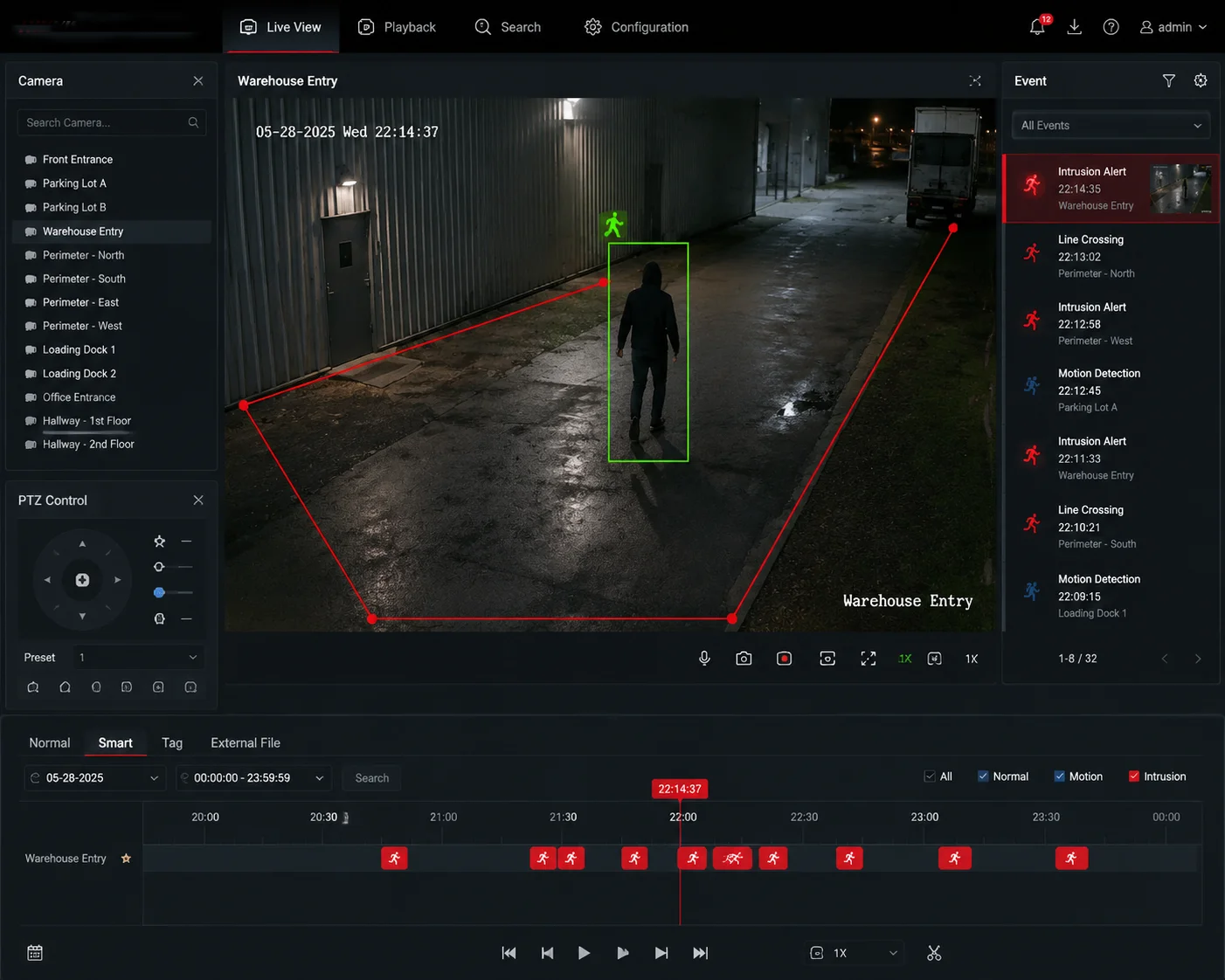
هل مسجل الفيديو الشبكي Hikvision الخاص بي أو داهوا NVR1 سيظهر أيقونة “تنبيه الاقتحام” بدلاً من الحركة العامة؟
لقد رأيت هذا السؤال يظهر في كل مكالمة مشروع مع المدمجين في أمريكا الشمالية. تقوم بإعداد قاعدة ذكاء اصطناعي مثالية، ولكن مسجل الفيديو الشبكي يظهر فقط علامة حركة بسيطة.
نعم، يمكن لمسجل الفيديو الشبكي Hikvision أو Dahua الخاص بك عرض أيقونة “تنبيه الاقتحام” المحددة، ولكن فقط إذا أرسلت الكاميرا الحدث باستخدام بروتوكول وتنسيق يفهمه مسجل الفيديو الشبكي. بدون ONVIF Profile T وتعيين نوع الحدث الصحيح، يفترض مسجل الفيديو الشبكي افتراضيًا التعامل مع كل شيء ككشف حركة أساسي.
 Hikvision Dahua NVR تنبيه اقتحام أيقونة حدث ذكي
لماذا Profile S غير كافٍ
يفترض معظم الناس أنه إذا اتصلت الكاميرا عبر ONVIF، فسيعمل كل شيء. هذا صحيح جزئيًا فقط. ملف تعريف ONVIF S2 يتعامل مع بث الفيديو. إنه يجعل العرض المباشر والتشغيل يعملان. ولكنه لا يتعامل مع أنواع الأحداث المتقدمة.
Profile T هو المعيار الذي يغطي التحليلات واشتراكات الأحداث الذكية. عندما يشترك مسجل الفيديو الشبكي الخاص بك في خدمة التحليلات للكاميرا عبر Profile T، يمكنه تلقي بيانات أحداث منظمة. تخبر هذه البيانات مسجل الفيديو الشبكي بالضبط بما حدث - عبر شخص خطًا، أو دخل شخص ما منطقة، أو تم اكتشاف وجه.
ماذا يحدث بدون Profile T
بدون ملف التعريف T، يعود جهاز NVR إلى نوع الحدث الوحيد الذي يمكنه فهمه من ملف التعريف S: اكتشاف الحركة. لذلك قد تعمل الكاميرا الخاصة بك بتقنية الذكاء الاصطناعي المتقدمة داخليًا، لكن جهاز NVR يرى فقط إنذارًا عامًا. يعرض المخطط الزمني شريط حركة أخضر بدلاً من علامة حدث ذكية حمراء.
الإصلاح خطوة بخطوة
إليك ما أقوله لكل مُدمج يصطدم بهذا الجدار:
- قم بتسجيل الدخول إلى الواجهة الرسومية للكاميرا.
- انتقل إلى الشبكة > ONVIF.
- قم بإنشاء مستخدم ONVIF مخصص مع مسؤول الامتيازات.
- قم بتعيين المصادقة إلى ملخص/كلمة مرور.
- تمكين البيانات الوصفية البث على نفس قناة بث الفيديو الرئيسي الخاص بك.
- على جانب جهاز NVR، احذف الكاميرا وأعد إضافتها باستخدام بروتوكول ONVIF (وليس SDK خاص).
جدول التحقق من التوافق
| ماركة NVR | إعداد الكاميرا المطلوب | النتيجة المتوقعة |
|---|---|---|
| هيكفيجن | ONVIF Profile T + وضع التوافق قيد التشغيل | تظهر أيقونات التسلل/تجاوز الخط في قائمة الأحداث الذكية |
| داهوا | ONVIF Profile T + تنسيق الحدث “المشترك” | أنواع أحداث الذكاء الاصطناعي مدرجة تحت الحدث > الخطة الذكية |
| محطة مراقبة Synology3 | ONVIF Profile T + تمكين البيانات الوصفية | يظهر الحدث باسم “التحليلات” في المخطط الزمني |
بمجرد التأكد من أن مسجل الفيديو الشبكي (NVR) يمكنه سحب قائمة الأحداث الذكية للكاميرا (عادةً عبر زر “الحصول على التكوين”)، فإنك تعلم أن طبقة البروتوكول تعمل.
كيف أقوم بتعيين مشغلات الذكاء الاصطناعي الداخلية للكاميرا إلى مدخلات إنذار مسجل الفيديو الشبكي القياسية؟
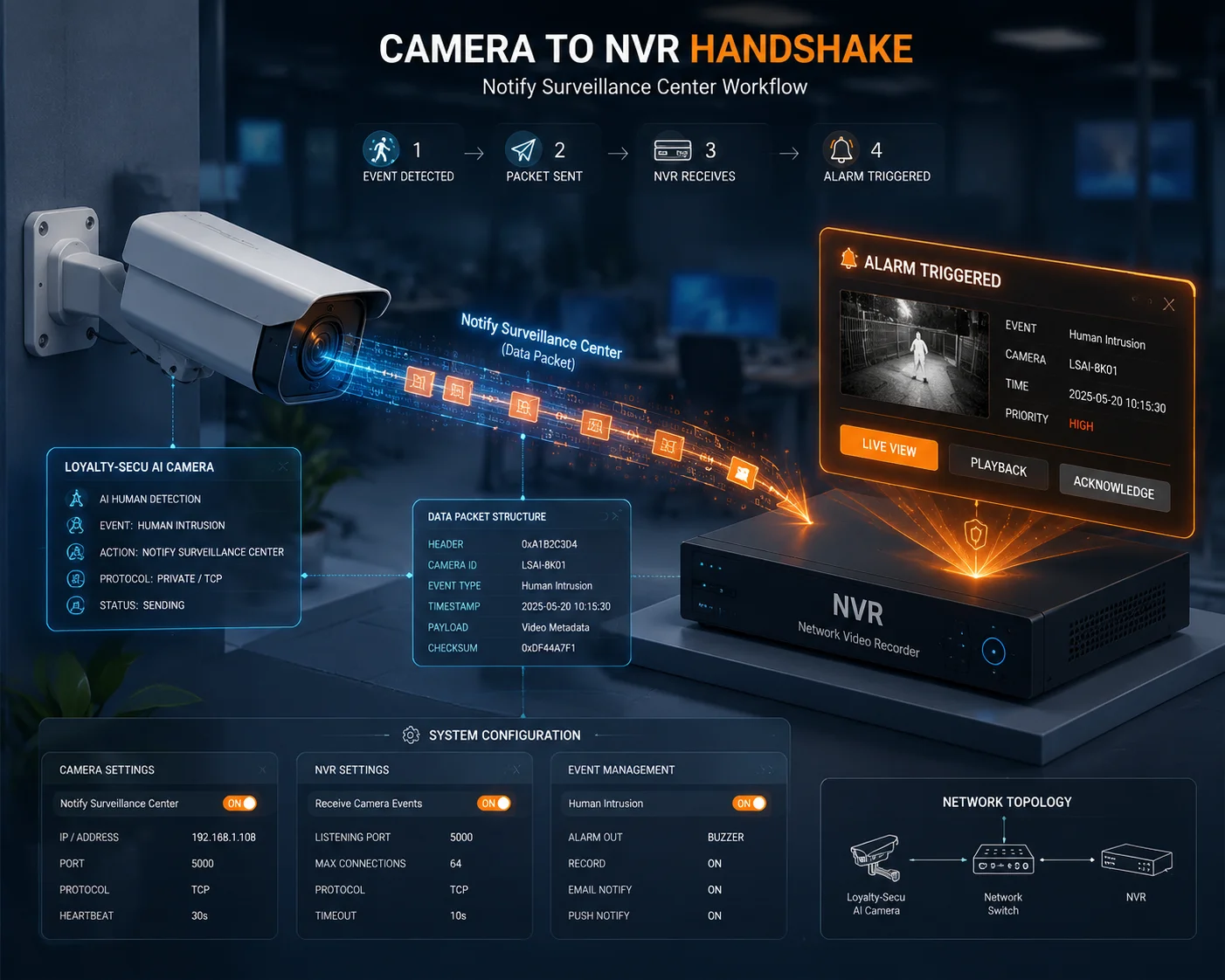
هذا هو المكان الذي تفشل فيه معظم عمليات التكامل بصمت. ترسل الكاميرا تنبيهًا، لكن مسجل الفيديو الشبكي (NVR) لا يعرف ماذا يفعل به لأن “لغة” الحدث لا تتطابق.
تقوم بتعيين مشغلات الذكاء الاصطناعي إلى مدخلات إنذار مسجل الفيديو الشبكي (NVR) عن طريق تبديل تنسيق الإبلاغ عن أحداث الكاميرا من الوضع “الخاص” إلى وضع “ONVIF القياسي” أو “المشترك”. هذا يجبر الكاميرا على إرسال رموز الأحداث في مساحة اسم XML عالمية يمكن لمسجلات الفيديو الشبكية (NVR) التابعة لجهات خارجية تحليلها وتصنيفها بشكل صحيح.
 تعيين مشغل الذكاء الاصطناعي للكاميرا إلى تكوين مدخل إنذار مسجل الفيديو الشبكي (NVR)
فهم مساحات أسماء الأحداث
فكر في مساحات أسماء الأحداث مثل اللغات. قد تسمي الكاميرا الخاصة بك خرقًا للسياج PrivateAlarm/ZoneCross. لكن مسجل فيديو شبكي (NVR) من Hikvision يتوقع سماع tns1:RuleEngine/FieldDetector/ObjectsInside. إذا لم تتطابق الرموز، يتجاهل مسجل الفيديو الشبكي (NVR) الحدث تمامًا أو يضعه في سلة عامة.
مشكلة عدم تطابق مساحة الاسم
كل مصنع للكاميرات لديه نظام تسمية داخلي خاص به لأحداث الذكاء الاصطناعي. هذا جيد عندما تستخدم نفس العلامة التجارية للكاميرا ومسجل الفيديو الشبكي (NVR). ولكن في الأنظمة ذات العلامات التجارية المختلطة، فإنه يخلق مشكلة في الترجمة.
إليك ما يحدث عادة بشكل خاطئ:
- ترسل الكاميرا رمز حدث خاص.
- يستقبل مسجل الفيديو الشبكي (NVR) الحدث ولكنه لا يستطيع العثور على قاعدة مطابقة في معالج الأحداث الخاص به.
- يتجاهل مسجل الفيديو الشبكي (NVR) الحدث أو يسجله كـ “حركة غير مصنفة”.”
- يرى المكامل عدم وجود حدث ذكي في المخطط الزمني ويفترض أن الكاميرا معطلة.
كيفية إصلاح التعيين
في كاميراتنا، قمنا ببناء “وضع توافق NVR”6 في البرنامج الثابت. عند تشغيل هذا، تقوم الكاميرا تلقائيًا بضبط إخراج الأحداث لمطابقة بناء الجملة الذي تتوقعه العلامات التجارية الرئيسية لـ NVR.
إليك مسار التكوين:
- انتقل إلى الحدث > الحدث الأساسي > طريقة الربط.
- قم بتغيير وضع الإبلاغ من “خاص” إلى “عام” أو “معيار ONVIF”.
- إذا كنت تستهدف علامة تجارية معينة لـ NVR، فقم بتمكين “وضع توافق NVR” وحدد العلامة التجارية من القائمة المنسدلة.
- احفظ وأعد تشغيل الكاميرا.
مرجع رمز الحدث القياسي
| وظيفة الذكاء الاصطناعي | رمز معيار ONVIF | ما يعرضه NVR |
|---|---|---|
| اكتشاف الأشخاص | tns1:RuleEngine/CellMotionDetector/Motion مع كائن = إنسان | حركة ذكية (شخص) |
| عبور الخط | tns1:RuleEngine/LineDetector/Crossed | تنبيه عبور الخط |
| كشف التسلل | tns1:RuleEngine/FieldDetector/ObjectsInside | تنبيه منطقة التسلل |
| كشف الوجه | tns1:RuleEngine/FaceDetector/Detected | حدث الوجه |
ملاحظة حول Milestone و Genetec
بالنسبة لمنصات VMS المتطورة مثل مايلستون XProtect4 أو جينيتك سيكيوريتي سنتر5, ، فإن النهج مختلف قليلاً. تستخدم هذه المنصات “مستقبِل ”حدث عام" . تقوم بتعريف سلسلة نصية يستمع إليها VMS في تدفق البيانات الوصفية. على سبيل المثال، يمكنك تكوين VMS لتشغيل إنذار كلما استلم السلسلة Object=Person في بيانات التحليلات.
هذا يمنحك المزيد من المرونة، ولكنه يعني أيضًا المزيد من الإعداد اليدوي. أوصي دائمًا بالاختبار بكاميرا واحدة أولاً قبل النشر عبر موقع كامل.
هل توفر الكاميرا “بيانات وصفية ذكية” تسمح بالبحث بعد الحدث على جانب مسجل الفيديو الشبكي؟
البحث بعد الحدث هو أحد أكبر نقاط البيع للمستخدمين النهائيين. ولكن إذا لم تكن البيانات الوصفية منظمة بشكل صحيح، فلا يمكن لـ NVR فهرستها.
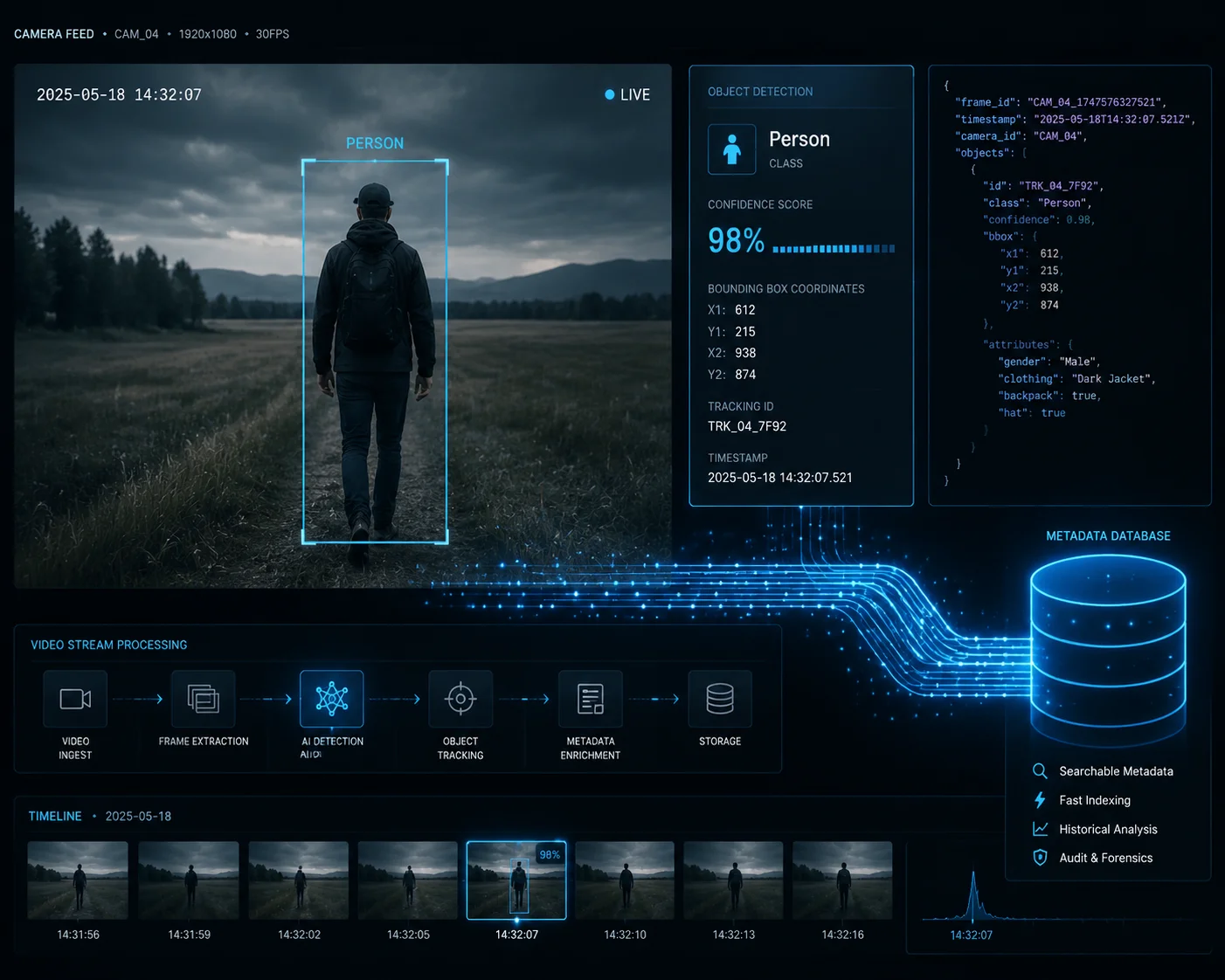
نعم، تقوم كاميراتنا بتضمين بيانات وصفية ذكية منظمة - بما في ذلك نوع الكائن وحجمه واتجاهه والطابع الزمني - مباشرة في تدفق الفيديو. تسمح هذه البيانات الوصفية لأجهزة NVR المتوافقة بإجراء عمليات بحث جنائية بعد الحدث مثل “أظهر لي جميع أحداث الأشخاص بين الساعة 2 صباحًا و 5 صباحًا” دون إعادة تحليل اللقطات.
 البحث الجنائي بالبيانات الوصفية الذكية تحليل ما بعد الحدث لـ NVR
ما هي البيانات الوصفية الذكية؟
البيانات الوصفية الذكية هي طبقة بيانات منفصلة تسافر بجانب تدفق الفيديو الخاص بك. تحتوي على معلومات منظمة حول ما اكتشفه الذكاء الاصطناعي للكاميرا في كل إطار. وهذا يشمل:
- تصنيف الكائنات (شخص، مركبة، حيوان)
- إحداثيات المربع المحيط
- اتجاه الحركة والسرعة
- الطابع الزمني للاكتشاف
- القاعدة التي تم تفعيلها
لماذا البيانات الوصفية مهمة للبحث
بدون بيانات وصفية، يمكن لجهاز NVR البحث فقط حسب الوقت أو أحداث الحركة الأساسية. باستخدام البيانات الوصفية، يمكن لجهاز NVR تصفية التسجيلات حسب نوع الكائن أو السلوك أو المنطقة. هذا يحول ساعات من المراجعة اليدوية إلى بحث مدته 30 ثانية.
كيفية تمكين بث البيانات الوصفية
في كاميراتنا، يتم إرسال البيانات الوصفية كبث فرعي ضمن جلسة RTSP. إليك كيفية التأكد من أنها نشطة:
- انتقل إلى الفيديو/الصوت > بث الفيديو.
- ابحث عن البيانات الوصفية المفتاح وقم بتعيينه على تشغيل.
- تحت الإعدادات الذكية > الذكاء الاصطناعي, ، تأكد من أن “التحميل إلى المنصة” ممكّن.
- على جانب جهاز NVR، تحقق من أن قناة البيانات الوصفية يتم استقبالها. في معظم أجهزة NVR، يظهر هذا تحت القناة > متقدم > البيانات الوصفية.
عندما لا تعمل البيانات الوصفية
هناك عدد قليل من الأسباب الشائعة لفشل وصول البيانات الوصفية إلى NVR:
- قيود النطاق الترددي: تضيف البيانات الوصفية حوالي 50-100 كيلوبت في الثانية إلى البث. في اتصالات 4G، يمكن أن يتم ضغط هذا أثناء الاستخدام الذروة.
- عدم تطابق البروتوكول: تقبل بعض أجهزة NVR البيانات الوصفية عبر ONVIF فقط، وليس عبر RTSP. تحقق من البروتوكول الذي يستخدمه جهاز NVR الخاص بك لبيانات الأحداث.
- إصدار البرنامج الثابت: قد لا يدعم البرنامج الثابت القديم لجهاز NVR تحليل البيانات الوصفية. قم دائمًا بالتحديث إلى أحدث إصدار قبل استكشاف الأخطاء وإصلاحها.
نصيحة عملية لعمليات نشر 4G
في إعدادات 4G التي تعمل بالطاقة الشمسية8, ، أوصي بضبط فاصل تحميل البيانات الوصفية ليتوافق مع وقت الاحتفاظ بالذكاء الاصطناعي الخاص بك. إذا كان وقت الاحتفاظ الخاص بك 10 ثوانٍ، فإن الكاميرا ترسل حزمة بيانات وصفية واحدة فقط لكل حدث، وليس حزمة واحدة لكل إطار. هذا يحافظ على استخدام بيانات 4G الخاص بك قابلاً للتنبؤ ويمنع المودم من الإرهاق بسبب تبادلات XML السريعة.
لماذا تسجل بعض مسجلات الفيديو الشبكية “مستمر” فقط بدلاً من “حدث فقط” مع كاميراتك؟
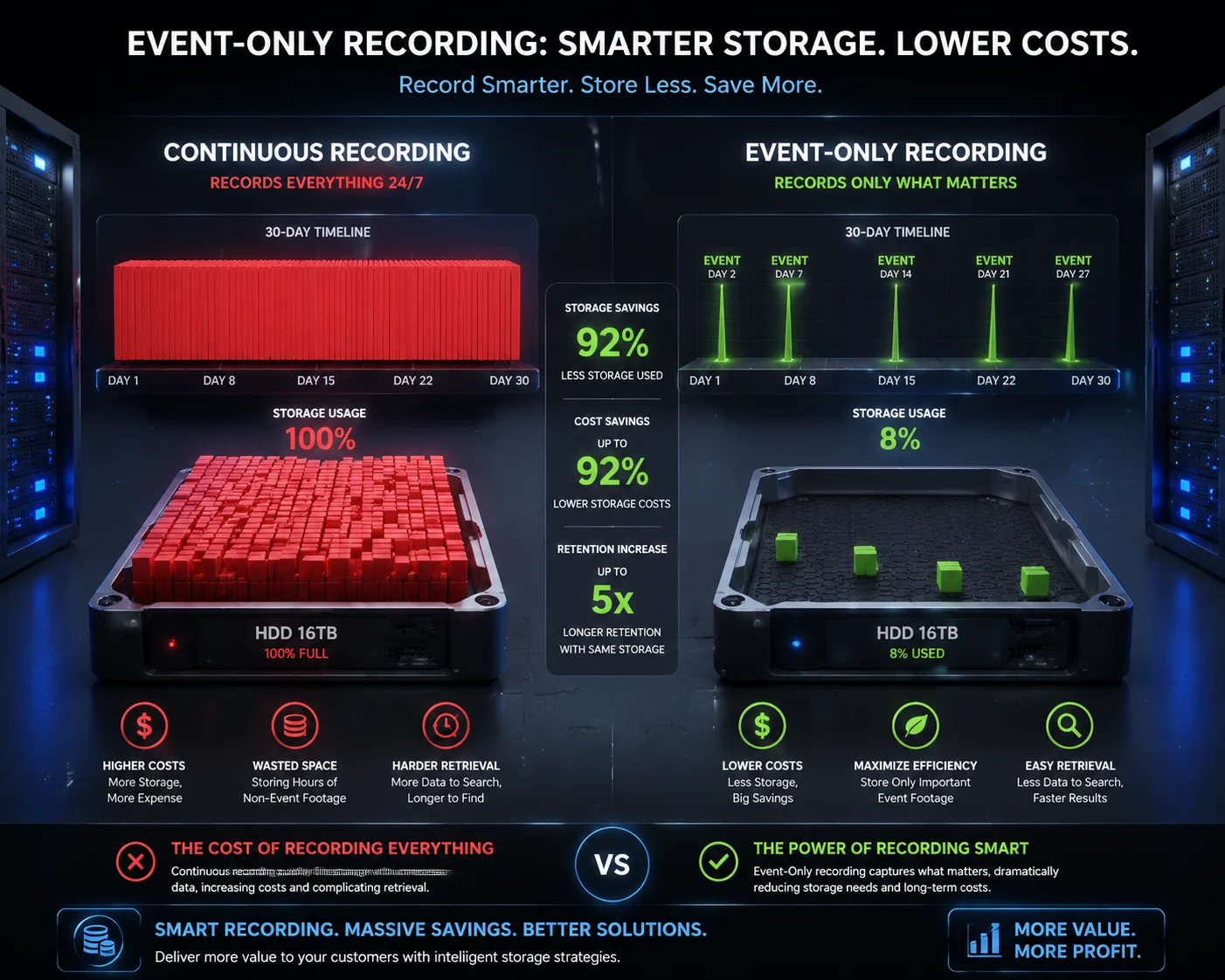
هذا يكلف المدمجين أموالاً حقيقية. التسجيل المستمر يملأ الأقراص الصلبة بسرعة، ويتهم العملاء المثبت عندما تنفد مساحة التخزين في غضون أسبوعين بدلاً من شهرين.
تفترض أجهزة NVR التسجيل المستمر افتراضيًا عندما لا تتمكن من اكتشاف مشغل حدث صالح من الكاميرا. يحدث هذا عادةً لأن جدول تسجيل جهاز NVR مضبوط على “الحركة” بدلاً من “الحدث”، أو لأن تنبيهات الذكاء الاصطناعي للكاميرا تصل عبر قناة بيانات وصفية لا يراقبها محرك تسجيل جهاز NVR.
 تكوين تسجيل أحداث NVR فقط مشغل حدث ذكي
مشكلة جدول التسجيل
تحتوي معظم أجهزة NVR على ثلاثة أوضاع تسجيل:
- مستمر: يسجل 24/7 بغض النظر عن الأحداث.
- حركة: يسجل عند اكتشاف حركة تغيير البكسل.
- حدث: يسجل عند تشغيل حدث ذكي محدد.
هنا تكمن المشكلة: يقوم العديد من المدمجين بضبط الجدول الزمني على “الحركة” معتقدين أنه يغطي أحداث الذكاء الاصطناعي. هذا غير صحيح. أحداث الذكاء الاصطناعي وأحداث الحركة هي أنواع مشغلات منفصلة في معظم بنيات NVR. إذا قمت بتمكين التسجيل المشغل بالحركة فقط، فإن NVR يتجاهل قناة حدث الذكاء الاصطناعي بالكامل.
ترتيب التكوين الصحيح
الحصول على تسجيل يعتمد على الأحداث فقط7 يتطلب تسلسلاً محددًا:
- جانب الكاميرا: قم بتكوين قاعدة الذكاء الاصطناعي الخاصة بك (ارسم منطقة الكشف، اضبط الحساسية).
- جانب الكاميرا: ضمن الربط، قم بتمكين “إعلام مركز المراقبة” - هذه هي العلامة التي تخبر NVR بحدوث حدث.
- جانب NVR: أضف الكاميرا وانتقل إلى الحدث > الحدث الذكي > الحصول على التكوين.
- جانب NVR: تحت التخزين > جدول التسجيل, ، قم بتغيير الوضع من “الحركة” أو “المستمر” إلى “الحدث”.
- جانب NVR: اربط نوع الحدث الذكي المحدد بإجراء التسجيل.
لماذا “إعلام مركز المراقبة” أمر بالغ الأهمية
هذا المربع الاختياري الوحيد هو الإعداد الأكثر إغفالاً في سير العمل بأكمله. بدونه، تعالج الكاميرا الذكاء الاصطناعي داخليًا ولكنها لا ترسل إشارة التشغيل إلى NVR أبدًا. تعرف الكاميرا بحدوث اختراق. NVR لا يعرف.
لقد رأيت مهندسين ذوي خبرة يقضون أيامًا في استكشاف مشكلات تسجيل NVR وإصلاحها، ليكتشفوا أن هذا المربع لم يتم تحديده. إنه دائمًا أول شيء أسأل عنه.
مقارنة توفير التخزين
| وضع التسجيل | التخزين اليومي (لكل كاميرا بدقة 4 ميجابكسل) | إجمالي 30 يومًا | حالة الاستخدام |
|---|---|---|---|
| مستمر (24/7) | ~40 جيجابايت | ~1.2 تيرابايت | المناطق عالية الأمان التي تحتاج إلى تغطية كاملة |
| مشغل بالحركة | ~15-25 جيجابايت | ~450-750 جيجابايت | المراقبة العامة مع نشاط معتدل |
| حدث فقط (ذكاء اصطناعي ذكي) | ~3-8 جيجابايت | ~90-240 جيجابايت | المواقع البعيدة، عمليات النشر بالطاقة الشمسية/4G |
بالنسبة لعمليات النشر بالطاقة الشمسية 4G حيث تكون النطاق الترددي والطاقة محدودين، فإن تسجيل الأحداث فقط ليس مجرد تفضيل - بل هو ضرورة. فهو يطيل عمر البطارية، ويقلل من استهلاك البيانات، ويحافظ على إدارة التخزين حتى مع بطاقة SD صغيرة أو NVR بعيد.
وقت الاحتفاظ ومنع المشغلات الخاطئة
شيء آخر: اضبط الذكاء الاصطناعي الخاص بك “وقت الاحتفاظ” إلى 5-10 ثوانٍ على الأقل. هذا يمنع الكاميرا من إرسال عشرات التنبيهات في الدقيقة أثناء النشاط المستمر (مثل موقف سيارات مزدحم). بدون وقت احتفاظ، يتم إغراق سجل أحداث NVR، وستقوم بعض NVRs فعليًا بإسقاط الأحداث عندما يفيض المخزن المؤقت.
الخاتمة
التعرف على تنبيهات الذكاء الاصطناعي كأحداث ذكية على NVRs من طرف ثالث يعتمد على ثلاثة أشياء: تمكين ONVIF Profile T، مطابقة مساحة اسم الحدث، وتكوين كلا الجانبين للتحدث بنفس لغة التسجيل. قم بذلك بشكل صحيح، وسيضيء خط NVR الزمني بأنواع الأحداث الدقيقة التي يدفع العملاء مقابلها.
1. صفحة منتج Dahua NVR مع المواصفات الفنية. ︎↩︎ 2. ملف ONVIF أساسي لبث الفيديو؛ يفتقر إلى دعم الأحداث المتقدمة. ︎↩︎ 3. منصة VMS من Synology تدعم ONVIF Profile T وتكامل الأحداث الذكية. ︎↩︎ 4. VMS من Milestone يدعم مستقبِلات الأحداث العامة للبيانات الوصفية المخصصة. ︎↩︎ 5. منصة أمنية موحدة مع إمكانيات تكامل بيانات وصفية للأحداث. ︎↩︎ 6. صفحة الأسئلة الشائعة من Hikvision التي قد تذكر إعدادات وضع التوافق (مثال عام). ︎↩︎ 7. شرح Dahua لوضع التسجيل الذكي بما في ذلك التسجيل المستند إلى الأحداث فقط بناءً على تنبيهات الذكاء الاصطناعي. ︎↩︎ 8. أفضل الممارسات لإعدادات الكاميرات الشمسية/4G عن بعد مع اعتبارات عرض النطاق الترددي. ︎↩︎